learning pc & mobile

learning pc & mobile

backup تنظیمات مودم چیه به چه دردی می خوره ؟‬

backup تنظیمات مودم چیه به چه دردی می خوره ؟‬

دیگه تقریبا کسی نیست که عبارت « Backup بکاپ تنظیمات مودم » رو نشنیده باشه . مطمئنم که این عبارت واسه خیلیا سواله که این « بکاپ تنظیمات مودم » چیه به چه دردی می خوره ؟ آیا تهیه بکاپ تنظیمات مودم کار سختیه ؟ من در این پست می خوام خدمت تون توضیح بدم که Backup یا بکاپ تنظیمات مودم چیه و به چه دردی می خوره . در ادامه توضیح می دم خدمت تون که چطور در مدت فقط چند ثانیه از تنظیمات مودم تون بکاپ بگیرید .

backup

فایل Backup بکاپ تنظیمات مودم دقیقا چیه ؟

به گزارش کینگ پی سی به نقل ازبرسام؛ کلمه Backup در واژه نامه تخصصی کامپیوتر یعنی : نسخه پشتیبان از یک فایل ، پوشه و یا هر اطلاعات ضروری دیگه ای که باید تحت هر شرایطی حفظ بشن ! بعدا یه پست خفن درباره Backup می نویسم پس فعلا در اینجا فقط به بکاپ تنظیمات مودم می پردازیم . بکاپ تنظیمات مودم یعنی اینکه اطلاعات مربوط به تنظیمات مودم تون رو در یک فایل ذخیره کنید تا اگر بعدا بنا به هر دلیلی تنظیمات مودم تون از بین رفت  ، با استفاده از این فایل بکاپ بتونید همه تنظیمات مودم تون رو به حالت قبلی برگردونید . فایل بکاپ تنظیمات مودم با پسوند conf ذخیره میشه اما در واقع این فایل یک فایل xml هستش که همه تنظیمات مودم با استفاده از زبان تگ نویسی xml در یک فایل با پسوند conf در اون ذخیره میشه . شما می تونید این فایل رو با استفاده از نرم افزار های پردازش متن مانند Notepad++ باز کنید و محتواش رو بخونید .

فایل بکاپ تنظیمات مودم در چه مواردی استفاده میشه ؟

■ بارها دیدم که طرف دیده سرعت اینترنتش کمه یا اینکه مثلا موبایلش به مودم وای فای وصل نمیشه ، رفته دست به خلاقیت های جبران ناپذیر زده و مهندس بازی در آورده وهمه تنظیمات مودم رو بهم ریخته . حالا نه بلده مودم رو دوباره تنظیم کنه ،  نه میخواد پول بده که یکی اینکار رو واسه اش انجام بده  حالا اگر این انسان  یه بکاپ از تنظیمات مودمش داشت خیلی راحت می تونست دوباره

تنظیمات مودم رو برگردونه به همون حالت قبلی .

■ یه مورد استفاده دیگه از بکاپ تنظیمات مودم اینه که اگر رمز وای فای تون رو فراموش کنید با استفاده از فایل بکاپ تنظیمات مودم تون می تونید بدون اینکه نیاز باشه از مرورگرتون برید تو تنظیمات مودم خیلی راحت رمز وای فای تون رو ببینید ! کافیه فایل backupsettings.conf همون فایل بکاپ تون رو با برنامه نوت پد پلاس پلاس Notepad++ باز کنید و عبارت KeyPassphrase رو در این فایل جستجو کنید . همین !

آموزش تهیه Backup بکاپ از تنظیمات مودم

دوستان برای تهیه بکاپ تنظیمات مودم یه چنتا نکته رو باید بدونید و اگر این چند نکته رو بدونید دیگه می تونید از تنظیمات هر مودمی بکاپ تهیه کنید . پس خواهش میکنم تو بخش نظرات هی نپرسید « آقا مودم فلان مارک چه جوریه … » ! همه مودم ها مثل هم هستن . برای تهیه بکاپ ابتدا مرورگر تون رو باز کنید . بعد به آدرس مودم تون برید ۱۹۲٫۱۶۸٫۱٫۱ بعدش نام کاربری و رمز عبور مودم تون رو وارد کنید . دوستان این نام کاربری و رمز هیــــــــچ ربطی به نام و رمز وای فای تون نداره ها ! این نام و رمز فقط مخصوص تنظیمات مودمه . نام کاربری و رمز عبور پیش فرض اکثر مودم ها admin هست ( هم نام هم رمز ) . نام کاربری و رمز عبور بعضی از مودم ها admin نیست . روی پاکت یا دفترچه مودم تون قطعا نوشته می تونید چک کنید . حالا که وارد صفحه تنظیمات مودم شدین دنبال گزینه ای با عنوان Management ( به معنی مدیریت ) یا Maintenance ( به معنی پشتیبانی ) حالا در این قسمت باید گزینه Backup رو پیدا کنید . در بعضی مودم ها در صفحه Management یا Maintenance یه گزینه Settings هم وجود داره که وقتی وارد settings میشید میتونید گزینه بکاپ Backup رو ببینید . در بعضی از مودم های تی پی لینک TP-Link گزینه Backup در قسمت System Tools قرار داره . خب کار سخت تون تا همینجا بود  از اینجا به بعد فقط یه کلیکه ! حالا در صفحه مربوط به Backup یه دکمه وجود داره که معمولا عنوانش هست Backup settings . روی این دکمه کلیک کنید . یه پنجره باز میشه که ازتون میپرسه میخواید فایل رو کجا ذخیره کنید . مسیر رو انتخاب کنید و بعدش فایل رو ذخیره کنید . تموم شد !

آموزش جلوگیری از هک شدن موبایل

آموزش جلوگیری از هک شدن موبایل

امروزه با فراگیر شدن گوشی های هوشمند، اغلب افراد صاحب یکی این گوشی ها هستند و روزانه ده ها برنامه را در آنها اجرا می کنند. اگر موبایل شما دارای سیستم عامل اندروید، iOS، سیمبین، یا ویندوز موبایل است، پس شما هم صاحب یک گوشی هوشمند هستید.


به نقل ازپلیس فتا؛ موبایل شما به طور ناخواسته ممکن است دچار حمله‌های هکری قرار بگیرد و اطلاعات شخصی خود را از دست بدهید. ما سعی کردیم تا در این مطلب به کاربران کمک کنیم تا با رعایت برخی مسائل امنیتی، از هک شدن موبایل خود جلوگیری کنند.
پس نکات زیر را با دقت مطالعه کنید:
1- هر وقت میخواهید وارد سرویس ایمیل یا سایت بانکی خود شوید، آدرس را با پیشوند HTTPS وارد کنید (مثلا https://gmail.com). به این ترتیب به شیوه ای امن به سایت مورد نظر وصل میشوید و امکان سرقت اطلاعات بسیار کم خواهد شد. تقریبا تمام سایت های بانکی و سرویس های ایمیل از پروتکل امن SSL پشتیبانی میکنند.

2- اگر ایمیل ناشناس (و مخصوصا ایمیل حاوی لینک) دریافت کردید، روی لینکهای موجود در ایمیل کلیک نکنید. زیرا هکرها با ارسال یک لینک حاوی کد مخرب میتوانند موبایل یا تبلت شما را تحت کنترل در بیاورند. البته ایمیلهایی که از سایتهای معتبر دریافت می‌کنید همیشه امن هستند. (مخصوص سایت هایی که خودتان در آنها ثبت نام کرده اید)

3- اگر به بازی و یا اپلیکیشن احتیاج دارید، سعی کنید آن ها را از منابع معتبر دریافت کنید. زیرا برخی از همین App ها و بازی‌ها می توانند آلوده به کدهای مخربی باشند که باعث بروز مشکلاتی امنیتی برای موبایل شما می‌شود. با وجود عدم پشتیبانی برخی از اپ استورها از کاربران ایران، سایت‌های فارسی معتبری هم برای دانلود نرم افزار موبایل وجود دارند.

4- اگر علاقمند به عکاسی با موبایل خود هستید و نمی خواهید که اطلاعات موقعیتی و برخی دیگر اطلاعات شخصی شما توسط عکس منتشر شود، کافیست گزینه های مربوط به GPS Camera و Geo Tag را غیر فعال کنید.

موبایل های جدید این امکان را دارند که وقتی عکسی با موبایل خود میگیرید، اطلاعات موقعیتی شما را توسط GPS دریافت کرده و ضمیمه تصویر کنند. گفتنی است این اطلاعات زمانی مشخص می شود که عکس گرفته شده را توسط موبایل خود بر روی شبکه های اجتماعی منتشر کنید.

اما اگر شما تصاویری را از قبل گرفته‌اید و هنوز آن‌ها را در هیچ شبکه‌ای به اشتراک نگذاشته اید، کافیست با نرم افزار Microsoft Photo Tools تمامی مشخصات شخصی خود را از روی تصویر گرفته شده حذف نمایید و سپس اقدام به اشتراک گذاری کنید.

5- بلوتوث و  WiFi  موبایل خود را در مراکز شلوغ خاموش نگه دارید (البته اگر به آنها نیازی ندارید).

6- همیشه آپدیت های منظمی برای سیستم عامل‌های آندروید، ویندوز فون، و iOS منتشر می‌شود. برخی از هکرها از این موضوع سوء استفاده کرده و فایل های آلوده خود را به عنوان آپدیت موبایل در اینترنت منتشر می‌کنند. مراقب این موضوع باشید و همیشه آپدیت سیستم عامل را توسط برنامه Update Manager خود گوشی انجام دهید.

7- یکی از مهمترین نکاتی که باید رعایت کنید این است که هیچ گاه حساب‌های بانکی خود را توسط نرم افزار های ناشناس باز نکنید. بلکه از نرم افزار بانکی مخصوص بانک خود کمک بگیرید.

نکات گفته شده در این مقاله بسیار ساده بودند. اما جالب است بدانید که بیش از 90 درصد کاربران موبایل به این نکات توجه نمی‌کنند. و همین باعث بروز مشکلاتی مثل هک شدن اطلاعات شخصی میشود.

ابزارهای امنیتی ویندوز 8.x را بهتر بشناسید

ابزارهای امنیتی ویندوز 8.x را بهتر بشناسید

نسخه جدید ویندوز همراه با معرفی ابزارهای جدید با نام Modern App ها برای ویندوز بود. حال شما می‌توانید با ابزارهای مدرن یا همان Modern App ها امنیت خود در ویندوز 8.x را مدیریت کنید. این ابزارها از File Shredder شروع می‌شود و تا ابزارهای جامع امنیتی ادامه می‌یابد.


به گزارش کینگ پی سی به نقل ازتابناک؛ سیستم عامل ویندوز همواره مورد حملات سایبری گسترده از ویروس‌ها و تروجان‌ها تا ابزارهای پیچیده‌تر برای هک بوده و این موضوع به ویِژه با گسترش ابزارهای موبایل با این سیستم عامل نظیر تبلت‌های ویندوزی و Surface گسترش بیشتری یافته است.

خوشبختانه Store Windows ابزارهای جامع و خوبی برای امنیت ارائه می‌کند. این ابزار‌ها به شما اجازه می‌دهند، ‌امنیت سیستم عامل خود را با Modern App‌ها و واسط کاربری جذاب و دوست داشتنی آن‌ها مدیریت کنید. در اینجا چهار ابزار مدرن ‌برای سر و سامان دادن به امنیت در ویندوز ۸. x به شما معرفی می‌کنیم.

چهار ابزار امنیتی مدرن برای ویندوز 8.x

Data Shredder یا خرد کننده فایل‌کاربران بیشتر عادت به این دارند که در ‌پایان کار، فایل‌های خود را با Shift + Del از روی سیستم پاک‌‌ می‌کنند؛ اما این عادت درباره فایل‌ها و اطلاعات حساس به هیچ وجه خوب نیست. برای فایل‌های حساس و حاوی اطلاعات مهم، باید اقدام به خرد کردن یا Shred کردن فایل‌ها نمود تا تقریبا بازیابی آن‌ها را ناممکن ساخت.

این رفتاری است که متخصصان امنیتی، همواره بر جدی گرفتن آن توصیه کرده‌‌اند و اکنون با افشاگری‌های اداوارد اسنودن، شکی نمانده که باید این هشدار‌ها را کاملا جدی تلقی کرد.

ابزار مدرن Shredder 8 نرم افزاری است که اگر به فکر پاک کردن اطلاعات حساس از روی حافظه سیستم خود هستید باید اول از همه مورد توجه قرار دهید.

این ابزار با الگوریتم‌های معروف و پیچیده برای Shred کردن فایل‌ها، بهترین گزینه برای گاک کردن فایل‌ها به شکل غیر قابل بازیابی از روی هر سخت‌افزاری از جمله Flash USB و حافظه سیستم است.

چهار ابزار امنیتی مدرن برای ویندوز 8.x

Password Generation یا طراح گذرواژه!ایجاد و استفاده از یک گذرواژه خوب و قوی با استفاده از همه کاراکتر‌های موجود، یکی از گزینه‌های بسیار عالی برای ‌نگهداری از اطلاعات است، و چه بهتر که این کاراکترها‌ اتفاقی نیز انتخاب شده باشد!

در حالی که در حالت عادی می‌توانید خود اقدام به ایجاد گذرواژه‌هایی که به خاطر سپردن آنها برای شما آسان است، کنید، ‌اگر به دنبال ابزاری قوی و خوب برای ایجاد گذرواژه‌های پیچیده و قدرتمند می‌گردید، بهتر است نگاهی به Better Password داشته باشید 

چهار ابزار امنیتی مدرن برای ویندوز 8.x

این ابزار به شما این اجازه را می‌دهد که گذرواژه‌هایی با طول ۵ تا ۱۵ کاراکتر ایجاد نمایید و همچنین امکان انتخاب کاراکرترهای ویژه (اعداد و سمبل‌ها) در گذرواژه خود را نیز دارید. چناچه در آن واحد به یک گذرواژه قوی نیاز دارید می‌توانید آن را با این ابزار تولید و در نقطه مورد نیاز وارد کنید.

Network Monitoring یا رصد شبکه و نت
شاید نیاز به آن دارید که به سرعت و بدون اتلاف وقت، وضعیت اتصال خود به شبکه و اطلاعات مربوط به آن را مرور و رصد کنید. یکی از ابزارهای فوق‌العاده برای این منظور What’s IP Pro  است که امکان رصد شبکه و حتی دیدن اینکه چه دستگاهی بر ‌شبکه کنونی فعال است.

این App همچنین از ابزارهایی نظیر DNS Lookup، اسکن درگاه‌های اتصال و رصد میزان استفاده از اینترنت و شبکه برخوردار است.

چهار ابزار امنیتی مدرن برای ویندوز 8.x

این ابزار همچنین با نهایت استفاده از واسط کاربری مدرن ویندوز 8.x نماهای کاشی را برای ارائه اطلاعات به کاربر در خصوص تغییر و تحولات وضعیت شبکه به کار می‌برد. البته این ابزار فعلا در نسخه تجاریاست که یک مدت زمان آزمایشی هفت روزه برای آن در نظر گرفته شده است؛ اما طراح آن خبر از ارائه نسخه رایگان در آینده داده است.

نرم افزارهای جامع امنیتی
حال نوبت به معرفی چند ابزار جامع برای امنیت می‌رسد. البته اکنون شما این ابزارها ‌در Store اندک است، ولی خوشبختانه نام‌های بزرگی در میان همین تعداد اندک نیز دیده می‌شود.

چهار ابزار امنیتی مدرن برای ویندوز 8.x

ابزارهایی چون McAfee Central و Norton Studio  و همچنین Kaspersky Now در حال حاضر از Store مایکروسافت قابل نصب بر روی ویندوز 8.x هستند. البته بیشتر نرم‌افزارهای جامع در Store مایکروسافت نسخه‌های تجاری هستند اما در بین آنها ابزارهای رایگان نیز خواهید یافت.

اینها تنها شمار اندکی از مجموعه‌ای وسیع از ابزارهای امنیتی است که ‌در فروشگاه مایکروسافت برای ویندوز 8.x وجود دارد. متأسفانه کاربران ایرانی ‌چندان استفاده ای از این فروشگاه ندارند که البته یکی از دلایل آن این است که این فروشگاه برای موقعیت جغرافیایی ایران درد سترس نیست.

اما چنانچه امکان دسترسی به فروشگاه مایکروسافت برای شما فراهم است، مجموعه امکانات آن را چه در بخش نرم‌افزارهای امنیتی و چه در خصوص سایر نرم‌افزارها، ‌جالب توجه خواهید یافت.

عجیب اما واقعی، گلکسی نوت Edge

عجیب اما واقعی، گلکسی نوت Edge

امروز روزی بود که تمام دوستداران گجت منتظر آن بودند. با شروع کنفرانس IFA 2014 برلین تمام چشم‌ها به سامسونگ و سونی دوخته شد تا ببینند چه محصولاتی را به ارمغان آورده‌اند.

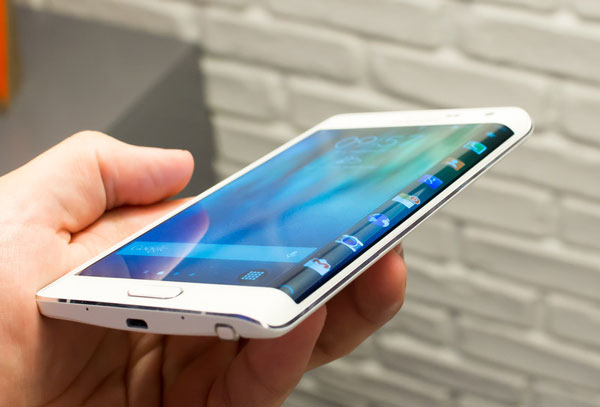
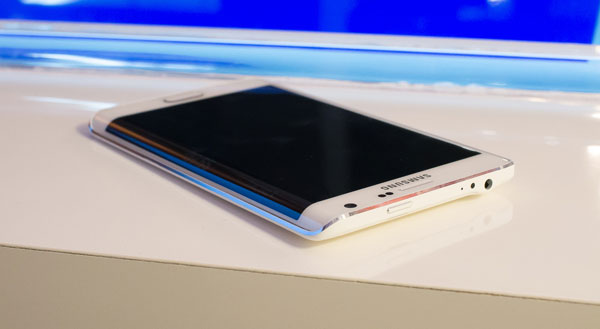
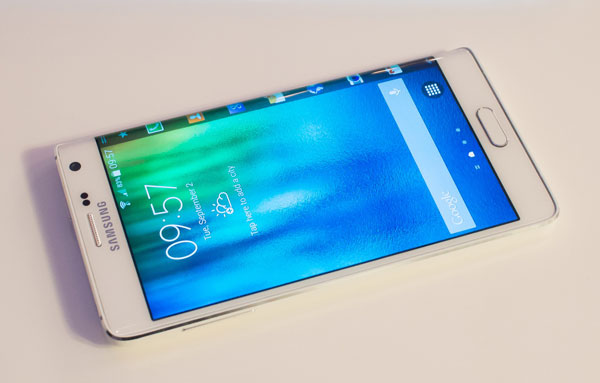
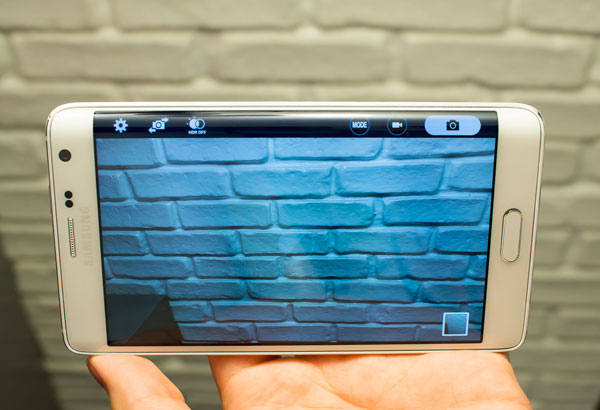
به نقل ازمجله آی تی؛ بر اساس اخبار و شایعات منتشر شده همه ما تقریبا منتظر گلکسی نوت 4 بودیم اما معرفی گلکسی نوت Edge واقعا غافلگیرمان کرد. شاید اگر این گوشی یک اسمارت فون عادی بود اینقدر غافلگیر نمی‌شدیم اما این دستگاه دارای صفحه نمایش خمیده است و این خم بودن فقط در سمت راست دستگاه وجود دارد.

Galaxy-Note-Edge-White-33

خوب بهتر است کمی خود را آرام کنیم (زیاد غافلگیر شده بودیم) و به مشخصات اصلی این گوشی بپردازیم.

گلکسی نوت Edge از لحاظ سخت افزاری شباهت‌های زیادی با گلکسی نوت 4 دارد. مشخصات سخت افزاری و نرم افزاری گلکسی نوت Edge به شرح زیر است:

  • سایز دستگاه: 151.3 در 82.4 در 8.3 میلی متر
  • وزن دستگاه: 174 گرم
  • صفحه نمایش 5.6 اینچی سوپر‌آمولد با رزولویشن QHD
  • پردازنده چهار هسته‌ای اسنپ‌دراگون با فرکانس 2.7 گیگاهرتز
  • اندروید 4.4 (کیت‌کت)
  • دوربین 16 مگاپیکسل با قابلیت فکوس خودکار و IOS هوشنمد
  • دوربین مکالمات تصویری 3.7 مگاپیکسلی با f/1.9
  • دارای S pen
  • امکان ارتباطات wi-fi ،NFC ،GPS ،IR LED و بلوتوث(نسخه 4.1)
  • 3 گیگابایت حافظه رم
  • 32/64 گیگابایت حافظه داخلی با قابلیت افزایش حافظه از طریق کارت حافظه جانبی تا 64 گیگابایت
  • باتری 3000 میلی آمپر ساعتی با قابلیت شارژ سریع

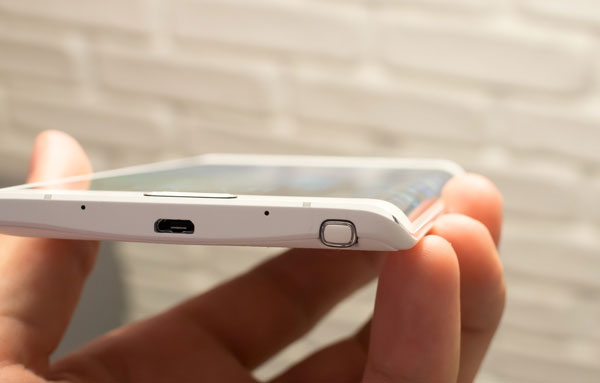
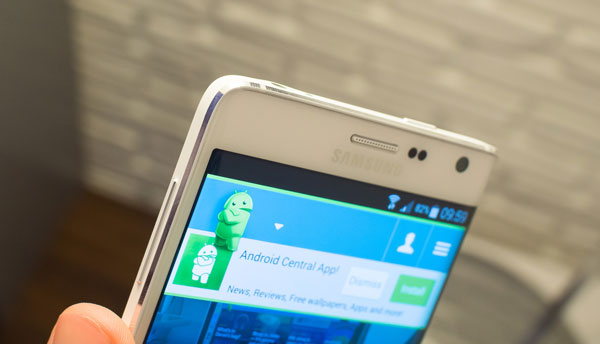
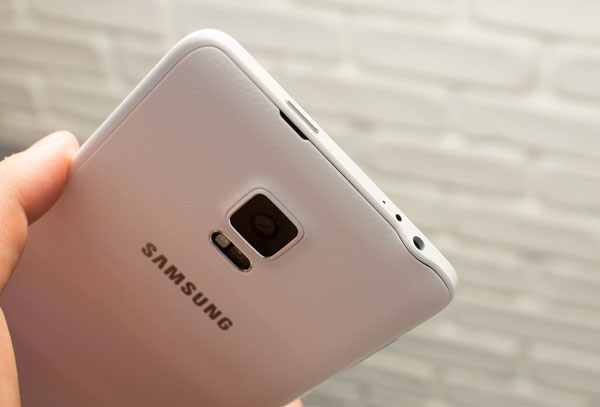
در ادامه می‌توانید تصاویر از این گوشی را مشاهده کنید.


Galaxy-Note-Edge-White-22 Galaxy-Note-Edge-White-19 Galaxy-Note-Edge-White-12 Galaxy-Note-Edge-White-04 Galaxy-Note-Edge-White-06 Galaxy-Note-Edge-White-16

تمام این مشخصات حاکی از آن هستند که با یک گوشی قدرتمند رو به رو هستیم.

دمای مناسب پی‌سی چقدر باید باشد؟

دمای مناسب پی‌سی چقدر باید باشد؟

دمای مناسب پی‌سی چقدر باید باشد؟ تا چه میزان حرارت را می‌توان طبیعی دانست؟

گرمای بیش از حد می‌تواند بر عملکرد کامپیوتر شما و طول عمر قطعات آن تاثیر بگذارد. اما چطور می‌توانید بگویید که اکنون سیستم بسیار داغ شده یا فقط گرم است؟ و آیا باید نگران آن باشید؟ اندازه گیری مقداری که گرمای سیستم بتواند به پی‌سی خرابی وارد کند یا اینکه موجب کرش کردن سیستم شود سخت است، اما راه‌هایی برای مراقبت از این مقدار وجود دارد.

 چگونه حرارت تولید می‌شود؟

به گزارش کینگ پی سی به نقل اززومیت؛ حقیت ساده‌ای درباره این موضوع وجود دارد، حرارت طبیعی ایجاد شده، حاصل جریان برق است. هر چیزی که از انرژی مصرف می‌کند تا اینکه فعالیتی را به پیش ببرد (حالا چه کامپیوتر باشد، یا موتور یک ماشین یا حتی بدن خود شما) در نتیجه آن دما بالا می‌رود. البته مقدار انرژی برقی که سیستم نیاز دارد بستگی به وظیفه‌ای است که قرار است انجام دهد. اجزای درون کامپیوتر خیلی راحت گرما تولید می‌کنند، به ویژه دمای سیستم بستگی به واحد پردازنده مرکزی (CPU) و واحد پردازشگر گرافیکی (GPU) دارد و حاصل گسترش یافتن برق در سراسر مدار‌ها و مقاوت‌های داخلی یک کامپیوتر است.

 tdp1

زمانی که CPU بر روی فرکانس‌های بالایی و با سرعت بالایی در حال پردازش است حالتی به نام اورکلاکینگ (Overclocking) پیش می‌آید که با تولید گرمای زیاد دمای سیستم را بسیار بالا می‌برد. فایده انجام اینکار سریع‌تر شدن کار‌ها و پردازش بالاتر سیستم است اما قطعا به ولتاژ بالایی از برق نیاز دارد که این وظیفه را به خوبی به سرانجام برساند. احتیاج بیشتر CPU به برق و جریان الکتریسیته نتیجه‌ای برابر با گرمای بیشتر دستگاه در پی خواهد داشت. سیستم البته بی‌تفاوت در برابر افزایش شدید دما نمی‌ماند و فعالیتی برای کاهش گرما انجام می‌دهد که در آن کریستال‌های نوسان‌ساز را درگیر یک فرآیند می‌کند، به این فعالیت کاهش دما، آندرکلاکینگ (Underclocking) می‌گویند. به طور طبیعی زمانی که اینکار انجام می‌شود بهره‌وری سیستم کاهش پیدا می‌کند.

انجام دادن بازی‌ها، دیدن ویدیو، محاسبات سنگین، رایت کردن و کپی کردن فایل‌ها همگی می‌توانند فشار زیادی را بر CPU وارد کنند. همانطور که احتمالا تا کنون خودتان هم حدس زده‌اید زمانی که چندین نمونه از این نوع فعالیت‌ها یا فعالیت‌های سنگین دیگر با هم به یک سیستم تحمیل شود، باعث گرمای بیش از حد سیستم خواهد شد و نگرانی‌های زیادی را در پی خواهد داشت. البته قدرت پردازنده‌های مختلف و میزان بهینگی مصرف در آن‌ها نیز تاثیر زیادی در میزان برق مصرفی و متقابلا گرمای تولید آن‌ها دارد. یعنی یک پردازنده‌ی سریع‌تر و بهینه‌تر که با معماری بهتری ساخته شده باشد در انجام امور یکسان نسبت به یک پردازنده‌ی ضعیف‌تر، انرژی کمتری مصرف می‌کند و متقابلا گرمای کمتری نیز ایجاد می‌کند.

چگونه متوجه میزان گرمای سیستم شویم؟

حتی اگر گرمای سیستم بر عملکرد آن تاثیرگذار باشد، بعید است که در کار شما با دستگاه اختلال ایجاد شود. اگر کامپیوتر شما کند شده یا همه چی در سر جای خود گیر کرده (به اصطلاح قفل شده) نشانه‌ای بزرگ از گرمای بیش از حدی است که سیستم را تحت تاثیر خود گذاشته است.

شاید سریع‌تر شدن چرخش پره‌های فن را در زمان پردازش سنگین CPU بشنوید؛ در این حالت سیستم به وسیله فن‌های خود تلاش می‌کند که گرمای بیش از حد CPU (گرمای طبیعی سیستم معمولا از اجزایی ایجاد می‌شود که از جنس آلومینیوم هستند) را از کیس یا محفظه سیستم خارج کند.

کامپیوتر‌ها حالتی به نام fail-safe دارند که به محض شدید شدن گرما بخش‌هایی که ممکن است آسیب ببیند را خاموش می‌کنند. در برخی موارد شاید کل سیستم خاموش شود و تا لحظه‌ای که به اندازه کافی خنک نشده باشد نتوان راه‌اندازی مجدد را انجام داد. حتی اگر این دمای بالا، باعث خرابی بخشی از سخت‌افزار شود، به شما اجازه خواهد داد قبل از خاموش شدن مجدد، به طور کوتاه، به فایل‌های خود دسترسی پیدا کنید.

اگر محفظه کیس کامپیوتر شما باز است و به اجزای داخلی سیستم دسترسی مستقیم دارید، به آرامی قطعات را لمس کنید. انتظار می‌رود که بسیار گرم باشند، البته هیچکدام به حدی گرم نیستند که مجبور شوید دست خودتان را سریعا عقب بکشید.

آیا بیش از اندازه داغ است یا فقط گرم شده؟

وظایف جدی و زیادی که برای CPU ،GPU، درایور هارد دیسک (HDD) و درایو دیسک نوری (ODD) تعریف شده، قطعا باعث افزایش دمای کامیپوتر خواهد شد. پس شما نباید زیاد حساس یا از این موضوع ناراحت شوید. کامپیوتر‌ها بدون اینکه آسیبی ببینند گرما تولید می‌کنند. اگر صدای کار کردن فن را می‌شنوید، این صدا کاملا طبیعی است. اگر به طور مداوم با یک سرعت زیاد و سر و صدای عجیب و بسیار بالا، فن در حال تقلا کردن است می‌توان آن را نشانه‌ای از تشدید گرمای سیستم دانست.

windows-8-blue-screen-error-code

اگر صدای کار کردن فن را به طور کلی نمی‌شنوید، باز هم احتمال بروز مشکل وجود دارد: در حقیقت این موضوع خودش می‌تواند باعث مشکل باشد. یک فن شکسته می‌تواند دلیل داغ شدن زیاد سیستم شود، پس حتما به عملکرد پی‌سی به اندازه کافی توجه داشته باشید: در این زمان‌ ممکن است سیستم کند‌تر از حالت طبیعی شود، حتی در زمانی که در حال تکمیل یک وظیفه غیر پیچیده و آسان است، ممکن است در حالت خاموش بماند یا اینکه دائما ری‌ستارت شود، ممکن است کاملا قفل شده باشد و صفحه آبی مرگ را نشان دهد!

عوامل دیگری نیز وجود دارند که به عملکرد طبیعی سیستم دلبند شما صدمه می‌زنند، پس بررسی کردن اینکه هیچ خرابکاری در سیستم در حال اجرا نباشد از ضروریات است. در ویندوز شما می‌توانید بررسی کنید که کدام برنامه بیشترین استفاده از عملکرد CPU دارد و مدیریت منابع را با مشکل مواجه کرده است یا اینکه می‌توانید آخرین نسخه از برنامه Process Explorer را دانلود کنید.

گذشته از فن شکسته، جریان هوای ضعیف در محوطه قرارگیری اجزای داخلی پی‌سی یا انسداد منافذ در اثر قرارگیری بد کیس یا بخش فن لپ‌تاپ می‌تواند علت گرمای زیاد باشد. محیط اطراف یقینا بر این میزان دما تاثیر دارند، موقعیت قرار گیری کامپیوتر شما -یک محیط بسته یا یک منطقه پر از گرد و خاک - می‌تواند باعث انسداد منافذ خارج کردن دمای گرم سیستم شود. بنابراین مناسب کردن دمای اتاق می‌تواند تاثیر مثبتی بر عملکرد سیستم و خنک شدن آن داشته باشد.

بهترین دما برای کامپیوتر شخصی شما چیست؟

کامپیوتر شما به شکلی طراحی شده که بتواند در دمای بسیار بالای یک اتاق نیز عملکرد‌های خود را با موفقیت به پایان ببرد، با اینحال بهتر است سیستم خود را در اتاقی قرار دهید که نه خیلی گرم باشد و نه خیلی سرد. گفتن این حرف راحت است اما هر کسی یک دمای متفاوت را ترجیح می‌دهد!

صحبت را کمی علمی‌تر کنیم، دمای مناسب یک اتاق برای سیستم شما بین ۲۰ درجه سانتی‌گراد تا ۲۶ درجه سانتی‌گراد است، دمای میانگین نیز در حدود ۲۳ درجه سانتی‌گراد است. دمایی بالاتر از ۲۷ درجه می‌تواند به کامپیوتر شما آسیب وارد کند. توجه ویژه به این دما مخصوصا در تابستان‌ها اهمیت بیشتری پیدا می‌کند.

سرد بودن هوا را نمی‌توان یک عامل خطرناک همچون گرمای بالا دانست، به شکلی که درجه حرارت کمتر از ۲۰ درجه به سیستم شما آسیبی وارد نمی‌کند و چیز نگران کننده‌ای نیست. با اینحال یک دماسنج ساده جیوه‌ای می‌تواند به تنظیم کردن دمای اتاق و محل کارتان کمک بزرگی برساند.

ایده خوبی است که از طریق منوی تنظیمات BIOS سیستم گاهی اوقات بر CPU سیستم مراقبت داشته باشیم. بعد از ری‌اسارت کردن سیستم فقط یک فرصت محدود برای بررسی کردن BIOS دارید که البته در کامپیوترهای مختلف متفاوت است. اگر در ویندوز ۸ هستید، نگه داشتن دکمه Shift همزمان با فشردن دکمه Restart حالت Advanced Start-up را باز خواهد کرد و به شما اجازه خواهد داد به سادگی بر تنظمات مادربورد سیستم نگاهی بیندازید (شامل CPU نیز هست).

 ممکن است دمای CPU بالاتر از دمای اتاقی که در آن حاضرید باشد، پس اگر دمایی بالاتر از محل قرارگیری خود از CPU سیستم دیدید لازم نیست نگران شوید. همچنین باید به مستندات سیستم خود مراجعه کنید و متوجه شوید که کامپیوتر شما تحت چه شرایطی‌هایی ممکن است به فعالیت عادی خود ادامه دهد. به طور عمومی CPU ها در دمایی بالاتر از 75 درجه سانتی‌گراد نمی‌توانند در حال اجرا باقی بمانند.

شما باید چه کاری انجام دهید؟

نکته کلیدی که رعایت کردنش تاثیر زیادی خواهد داشت، خنک نگه داری محیط قرارگیری سیستم است که می‌تواند تاثیر بسیار مثبتی داشته باشد. انجام اینکار نیز ساده است و راه‌های مختلفی دارد؛ برای مثال یک پنجره را در نزدیکی سیستم باز نگه دارید یا اینکه یک پنکه را در نزدیک سیستم بگذارید.

راه‌حل بالقوه ساده‌ای که می‌تواند این وضعیت محاصره سیستم را پایان دهد، جا به جایی سیستم است (برای مثال در تابستان کامپیوتر یا لپ‌تاپ را به یک اتاق خنک‌تر ببرید). همچنین می‌توانید منافذ خروجی هوای سیستم را تمیز کنید یا اینکه با باز کردن کیس پره‌های فن را تمیز کنید تا زحمت گردش خاک‌ها را از روی دوش فن بردارید. خنک کردن لپ‌تاپ‌ها آسان‌تر از سیستم‌های رومیزی است، اما لپ‌تاپ‌ها به علت اینکه محوطه‌ای فشرده‌تر در اختیار دارند و فن آن‌ها با منافذی کوچکتر همراه است گرمای بیشتری تولید و نگه‌داری می‌کنند. اگر نگران گرمای بیش از حد CPU لپ‌تاپ خود هستید کار‌های زیادی قابل انجام است. برای مثال نصب کردن یک فن جداگانه‌ یا استفاده‌از پایه‌های گردش کننده هوا در زیر لپ‌تاپ دو نمونه از کار‌هایی است که می‌توانید به خنک شدن سیستم شما کمک کند. البته هرگز نسبت به خرید فن‌های جداگانه که به پورت USB وصل می‌شوند اقدام نکنید. اگر قرار است یک فن خنک کننده‌ی خارجی برای لپ‌تاپ خود تهیه کنید حتما برق مستقل داشته باشد چراکه جریان شدیدی که این فن‌ها از درگاه USB می‌کشند خود باعث گرم شدن بیشتر سیستم می‌شود.

اگر فن سیستم شما به خوبی کار می‌کند اما باز هم سیستم نمی‌تواند خودش را خنک نگه دارد و دائم در ریسک خراب شدن اجزاء داخلی قرار دارد، احتمالا به یک فن جدید و منافذ بیشتر برای خروج هوا نیاز پیدا کرده‌اید. شما می‌توانید به راحتی فن جدیدی را در داخل کیس سیستم تعبیه کنید اما در موراد بسیار انجام دادن اینکار به وسیله خودتان می‌تواند گارانتی کامپیوتر را باطل کند. همچنین فن‌های لپ‌تاپ‌ها و تبلت‌های ویندوز 8.1 قابل جایگزینی نیستند. و در صورت خرابی اگر تجربه لازم را نداشته باشید نخواهید توانست به اطلاعات خود در سیستم وجود دارد برسید، پس سیستم را به یک متخصص محلی برای تعمیر کردن بسپارید.

نتیجه گیری

از تمام این بحث‌ها چه چیزی باید دستگیرتان شود؟ ایده آل این است که اتاق محل کار یا قرار گیری سیستم در خانه باید دمایی متعادل و برابر با 23 درجه سانتی‌گراد داشته باشد اما هر دمایی بالاتر از 27 درجه می‌تواند موجبات وارد شدن خرابی‌هایی به سیستم شما را فراهم کند. در همین حال سیستم شما نباید دمایی بالاتر از 75 درجه سانتی‌گراد را تجربه کند.

کار‌هایی که می‌توانید برای خنک نگه داشتن سیستم انجام دهید از این قرار است:

  • تهویه مناسبی را برای سیستم خود فراهم کنید؛
  • با برداشتن گرد و غبار از فن و منافذ همواره این دو بخش را تمیز نگه دارید؛
  • زمانی را به کامپیوتر استراحت دهید تا خود را خنک کند؛
  • کتابچه راهنمای تولید کننده را مطالعه کنید؛

همچنین به یاد داشته باشید که بر طرف کردن مشکل گرمای بیش از حد سیستم (Overheating) کاری آسان است و به ندرت پیش می‌آید که سیستم تحت چنین فشار‌های قابل توجه‌ای باشد.