چگونه سرویس های ویندوز را پاک سازی کنیم !
چگونه سرویس های ویندوز را پاک سازی کنیم ! | |
هر کدام از فعالیتهای ویندوز از قبیل بهروزرسانی ویندوز، پیغامهای ویندوز، پوستهی ویندوز و… را سرویسهای مختلفی مدیریت میکنند؛ همچنین با نصب نرمافزارهای مختلف نیز سرویسهای جدیدی به لیست سرویسهای فعال سیستم اضافه خواهند شد.
مطمئناً شما مایل به فعال بودن تمامی سرویسهای موجود نیستید و تعدادی از آنها را غیرفعال خواهید کرد. اما به مرور زمان و با شلوغ شدن لیست سرویسها، شاید پاکسازی سرویس بیمصرف را راه بهتری از غیرفعال کردن آن بیابید. به گزارش کینگ پی سی به نقل ازبرسام؛ این موضوع زمانی اهمیت بیشتری پیدا میکند که بعضی مواقع با Uninstall شدن ناقص بعضی از نرمافزارها، گزینه مربوط به سرویس آن همچنان در لیست باقی خواهد ماند. در این ترفند طریقهی پاکسازی کامل یک سرویس را در سیستمعامل ویندوز شرح خواهیم داد. برای این کار:ابتدا دکمههای Win+R را فشرده و در کادر Run عبارت services.msc را تایپ کنید و Enter را بفشارید. در پنجرهای که باز میشود تمامی سرویسهای فعال و غیرفعال را مشاهده خواهید کرد. در پنجرهی بعد که مشخصات سرویس را نمایش میدهد، شما میتوانید با کلیک بر روی دکمهی Stop، سرویس در حال اجرا را متوقف نمایید؛ همچنین با باز کردن منوی کشویی مقابل عبارت Startup Type و انتخاب Disable، اجرای همگام سرویس با ویندوز غیرفعال خواهد شد. اما (ترفندستان) هدف ما پاک کردن سرویس است؛ لذا در بخش Service Name نام سرویس را به خاطر بسپارید. sc delete ServiceName به جای ServiceName، نام سرویس مربوطه را جایگزین کنید. توجه داشته باشید که اگر نام سرویس چند کلمهای و حاوی Space میباشد از دو کوتیشن استفاده خواهیم کرد (“Service Name”). [SC] DeleteService SUCCESS به عنوان مثال برای پاکسازی سرویس Google Update دستور زیر را وارد مینماییم: sc delete gupdate روش دیگر، استفاده از رجیستری است. برای این کار: HKEY_LOCAL_MACHINE\SYSTEM\CurrentControlSet\Services در این بخش نام تکتک سرویسهای ویندوز را مشاهده خواهید کرد. تذکر:پس از پاکسازی سرویس، راهی برای برگرداندن آن وجود ندارد؛ پس از انتخاب سرویسی که قصد پاک کردنش را دارید اطمینان حاصل کنید، چرا که در صورت پاک کردن سرویسهای حیاتی ویندوز، سیستم شما دچار مشکلات جدی خواهد شد. |

پرستار گوشی خود باشید
پرستار گوشی خود باشید | |
گوشیهای موبایل و از آن مهمتر، شارژرتان هم از این قاعده کلی مستثنا نیستند. برای اینکه موبایلتان زمان بیشتری با شما بماند و همراهتان باشد باید از آن خوب مراقبت کنید تا نیاز نباشد با پرداخت مبلغ زیادی گوشی خودتان را عوض کنید. یکی از مهمترین مشکلات گوشیهای تلفن همراه مربوط به باتری آنهاست؛ چرا که باتری قلب تلفن همراهتان است.  به گزارش سافت گذر به نقل ازبرترین ها؛ زمانی که شارژ گوشی ناگهان تخلیه میشود به این معنی است که باتری کارایی خود را از دست داده است یا یکی از دلایلی که گوشی هنگام کار با برنامههای مختلف هنگ میکند، نشانه عدمتوانایی باتری در تأمین توان مورد نیاز گوشی است. با رعایت نکات ساده زیر میتوان عمر باتریهای موبایل را افزایش داد. دفعات شارژ باتریها معمولا از نظر دفعات شارژ محدودیتهایی دارند. در هر بار شارژ، باتری را بهطور کامل شارژ کنید و تا قبل از پایان آن، آداپتور را جدا نکنید. شارژ بیش از اندازه هم برای گوشی مناسب نیست و بهتر است زمانی که پیام پایان شارژ ظاهر شد فقط تا چند دقیقه به شارژ ادامه دهید و سپس شارژر را جدا کنید. برخی افراد طبق عادت شبها باتری را شارژ میکنند و این اتصال تا صبح برقرار است. این روش نیز برای باتری مناسب نیست. نکته دیگر استفاده از رابط USB است. زمانی که گوشی را برای انتقال فایلها به کامپیوتر متصل میکنید بهصورت خودکار شارژ باتری آغاز میشود. هر بار اتصال به معنی یکبار استفاده از شارژر خواهد بود. اگر این کار را بیش از حد معمول انجام میدهید احتمال کاهش عمر باتری نیز وجود دارد. شارژرمتناسب از شارژرمتناسب با گوشی خود استفاده کنید چرا که ظرفیت باتریها متفاوت است. اگر شما شارژر یک گوشی دیگر را که مخصوص میلی آمپر باتری همان گوشی است به باتری خود بزنید که میلی آمپر متفاوتی دارد ممکن است گوشی شما سریعتر هم شارژ شود ولی این به باتری شما آسیب میرساند. تا حد امکان سعی کنید هنگام شارژ باتری هیچ مکالمه یا تماس تلفنی نداشته باشید چون اگر خازن باتری بهطور همزمان شارژ و دشارژ شود طبیعتا آسیب میبیند و طول عمر باتری شما کم میشود. میزان نور صفحه نمایش شاید باورتان نشود که با کمکردن چند درجه از روشنایی صفحه نمایش عمر شارژ باتریتان به میزان قابلتوجهی افزایش پیدا میکند. با کم کردن نور صفحه نمایش و قرار دادن آن در کمترین میزان، میتوان تا 50درصد انرژی را ذخیره و عمر باتری را بیشتر کرد. خاموششدن اتوماتیک یکی از قابلیتهایی که در تلفنهای همراه تعبیه شده، قابلیت خاموش شدن اتوماتیک صفحه نمایش پس از مدت زمان معین از عدماستفاده از تلفن همراه است. بهتر است زمان این قابلیت را در پایینترین حد ممکن قرار دهید تا بلافاصله بعد از اینکه دیگر با گوشی کاری نداشتید صفحه خاموش شود. ویدجتها از ویدجتها و تصاویر متحرک غیرضروری کمتر استفاده کنید. در اکثر گوشیها زمانی که به اینترنت متصل میشوند یا اخبار را آپدیت میکنند صداهایی پخش میشود که میتواند حجم زیادی از باتری را مصرف کند. همچنین استفاده نکردن از تصاویر متحرک برای پسزمینه زمانی که یک عکس ساده هم پاسخگوی نیاز شماست میتواند مؤثر باشد. باتری سرور از حالت Battery Saver یا Power Saver سیستم عامل خود استفاده کنید. این حالت برنامههایی را که شارژ باتری را مصرف میکنند از قبیل ویدجتها، نور صفحه و... را کنترل میکند. شبکههای بیسیم بلوتوث، جی پی آر اس، وای- فای و جی پی اس جزو مصرف کنندهگان اصلی باتری به شمار میروند. این برنامهها در حالت فعال حتی اگر استفاده نشوند، باز هم باتری مصرف میکنند. چون آنها مدام در حال جستوجو برای برقراری ارتباط هستند و این عمل حجم زیادی از باتری را مصرف میکند. نسل سوم اینترنت همراه 3G بیشتر از GSM باتری مصرف میکند. با شروع بهکار اپراتور سوم و توسعه شبکه 3G در کشور اگر شما هم در آینده سیمکارت 3G خریداری کردید میتوانید در زمانی که نیازی به انتقال حجم زیادی از اطلاعات ندارید، روی شبکه GSM سویچ کنید تا مصرف باتری کاهش یابد. ویبره ویبره یا همان لرزش گوشی ازجمله دشمنان باتری گوشیهاست و باتری زیادی مصرف میکند. با خاموشکردن آن میتوانید از کاهش عمر باتری موبایلتان جلوگیری کنید. خنک نگهداشتن گوشی گرما دشمن درجه یک باتری گوشی تلفن همراه است. سعی کنید تا حد امکان گوشیای که باتریاش در حال تمام شدن است را در محلهای گرم مثل ماشینی که در آفتاب پارک شده یا در دست و تماس با بدن نگه ندارید زیرا گرمای بدن نیز از عمر آن میکاهد. بهترین مکان برای گوشی جایی خنک و به دور از گرماست. قطع صداهای غیرضروری بیشتر گوشیها صداهای کوتاهی برای فعالیتهای خود دارند. بهطور مثال، کلیدهای صفحه کلید یا کیپد هنگام تایپ صدا دارند یا خاموش و روشن شدن گوشی با موسیقی کوتاهی همراه هستند. اینگونه صداها و موسیقیهای غیرضروری به اندازه خود باعث کاهش میزان شارژدهی باتری هستند که با قطعشان میتوان باعث عمر بیشتر باتری شد. فقط برای تماس بازی کردن، تماشای ویدئو، تماشای عکس و بزرگ و کوچک کردن آنها و استفاده از اینترنت و وبگردی، همه دشمنان باتری هستند. پس هنگامی که در تلاش برای روشن نگه داشتن گوشی هستید از هیچ کدام از این برنامهها استفاده نکنید. بهتر است در اینگونه مواقع از گوشی فقط برای برقراری تماس استفاده کنید. جستوجوی آنتن جستوجو برای آنتن یکی از مواردی است که باتری زیادی مصرف میکند. بهویژه در مکانهایی که آنتن ضعیف است گوشی مدام بهدنبال سیگنال میگردد و همین امر عمر آن را میکاهد. پس در مکانهایی که تحت پوشش شبکه موبایل نیستند بهتر است گوشی خود را خاموش کنید یا در حالت پرواز (Flight) بگذارید. مکانهای شلوغ و پررفتوآمد نیز باعث فعالیت بیشتر گوشی و افزایش مصرف باتری میشود زیرا تعداد کاربرانی که از یک دکل واحد استفاده میکنند افزایش مییابد. شارژ اولیه گوشی اگر تازه گوشی خریدهاید، بهمنظور شارژ اولیه باتری خود لازم است ابتدا از دستگاه، تا تخلیه کامل باتری استفاده کرده و پس از تخلیه کامل شارژ، حتما آن را دوباره بهطور کامل شارژ کنید. در غیراینصورت عمر باتری کوتاه یا آسیبپذیر میشود. شارژ اولیه حتما باید مداوم باشد؛ یعنی از لحظه اول تا 8ساعت حتی یک لحظه نباید قطع شود زیرا زمان شارژ اولیه از لحظه اول تا زمانی که برای نخستینبار قطع شود محاسبه میشود؛ یعنی اگر برای تستکردن گوشی را به شارژ بزنید شارژ اولیه گوشی شما همان مدت تست محاسبه میشود. مثلا چند ثانیه و خرابی باتری دیگر قابل جبران نیست. پس در شارژ اولیه حتما گوشی را در حالت خاموش شارژ کنید. برنامههای تنظیمات خودکار باتری برای انجام خودکار تمام مواردی که در بالا اشاره کردیم، برنامههای خوب و رایگانی مانند Juice Defender، Power Schedule و Llamaوجود دارد که میتوانید دانلود و استفاده کنید. نرمافزار Battery Repair نیز میتواند عملکرد باتری موبایل شما را به طرز محسوسی بهبود بخشیده و در بهترین حالت حدود 3ساعت بر زمان کار آن اضافه کند. اگر باتری موبایل شما بهدلیل استفاده زیاد ضعیف شده و دیگر مثل قبل شارژ نگه نمیدارد، این نرم افزار با سیستم مخصوص بهینهسازی باتری قادر است بخشی از مشکلات باتری موبایل شما را برطرف کند. |
کلیدهای میانبر کاربردی در ویندوز 8
کلیدهای میانبر کاربردی در ویندوز 8 | |
 به گزارش کینگ پی سی به نقل اززومیت؛ آشنایی با کلیدهای میانبر مطرح شده در این بخش تجربه کاربری شما را هنگام استفاده از ویندوز ۸، لذتبخشتر و بهتر میکند. سعی کنید این کلیدهای ترکیبی را به یاد بسپارید تا علاوه بر صرفهجویی در وقت، به صورت حرفهایتری از ویندوز ۸ استفاده نمایید. کلیدهای میانبر ویندوز ۸- Windows Key برای جابهجایی بین دسکتاپ و استارت اسکرین امیدوارم این ترفندهای کوتاه برای شما کاربردی باشند. اگر کلیدهای میانبر دیگری میشناسید آنها را به دوستانتان معرفی کنید. تجربه کاربری خود را در این زمینه با دوستانتان به اشتراک بگذارید. |
 - Windows Key + C برای نمایش منوی Charm
چگونه در ویندوز متوجه شویم چه دستگاهایی به وایفای ما متصل شدهاند؟
چگونه در ویندوز متوجه شویم چه دستگاهایی به وایفای ما متصل شدهاند؟ | |
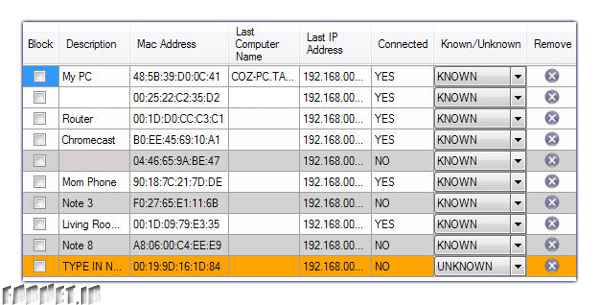
حالا چه این اقدام بخاطر وجود یک مشکل باشد یا حتی یک اقدام پیشگیرانه، قطعا ایده خوبی است که متوجه شویم چه دستگاههایی به شبکه اینترنت خانگی ما متصل شدهاند. در این مطلب قصد داریم شما را با شیوهای جدید برای شناسایی کسانی که به وایفای شما متصل شدهاند آشنا کنیم، با فارنت همراه باشید.  گاهی اوقات حتی پسورد وایفای نیز برای جلوگیری از نفوذ و دزدی همسایهها یا غریبهها از اینترنت ما کافی نیست. ممکن است متوجه شوید که سرعت باز شدن سایتها، پخش شدن ویدیوها یا حتی انتقال فایلها به آن صورت همیشگی که عادت داشتهاید نیست، البته شاید مشکل از یک دزد اینترنت سر چشمه نگیرد و تنها خیلی ساده چون خیلی دستگاهها در حال وصل شدن به اینترنت باسرعت پایین شما هستند این مشکل به وجود آمده است. اما برای رسیدن به ریشه این مسئله شما میتوانید از یک نرم افزار رایگان در ویندوز استفاده کنید، در ادامه با چهار گام این راهنمایی را تکمیل میکنیم: گام اول: نرمافزار Who Is On My WiFi را نصب کنید (به اسم WIOMW شناخته شده است) گام دوم: بعد از باز کردن اپلیکیشن، برای اولین بار (به مدت زمانی کوتاه) شبکه شما اسکن میشود. شما همچنین میتوانید تعیین کنید که بر اساس رنج پورتهای مختلف این اسکن صورت بگیرد که البته اگر دوست ندارید زیاد شلوغ کاری شود لازم نیست به هیچ تنظیماتی دست بزنید.
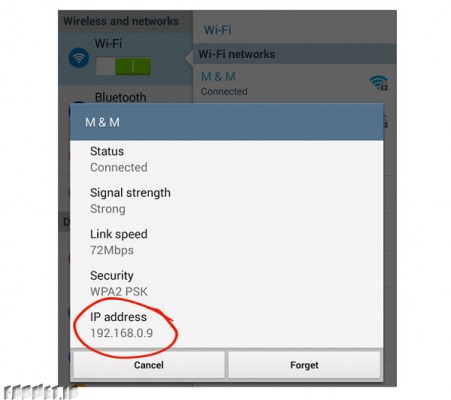
پس از بررسی کاملی که صورت میگیرد تعدادی IP آدرسهایی که در اسکن اولیه پیدا شدهاند، لیست میشود. هر کدام از آنها با MAC address و local IP شناسایی شدهاند (در ابتدا روتر، سوییچ، مودم شما لیست شدهاند). گام سوم: شروع به شناسایی دستگاههایی کنید که به شبکه شما متصلاند. اگر کانکشنهای زیادی به وایفای شما متصل هستند (شبیه به تصویر بالا) بهتر است در هر بار تنها وایفای یک دستگاه را روشن کنید تا هر کدام را شناسایی کنید. برای نام گذاری هر کدام از دستگاههایی که شناسایی کردهاید بر روی بخش Description هر کدام کلیک کنید، اسم آن را تایپ کنید و سپس بر روی دکمه Save در بخش بالا و سمت راست کلیک کنید. اگر هم دستگاههای خود را مثل کف دست میشناسید و IP محلی و MAC address آنها را میدانید میتوانید همین مقادیر را به عنوان نام دستگاه خود استفاده کنید. اما برای شناسایی IP هر دستگاه باید بر روی هر کدام از شبکههای وایفای در دستگاه اندرویدی تپ کنید تا local IP یا IP address آن ظاهر شود.
گام چهارم (اختیاری): اگر متوجه شدید که یک یا چند نفر بدون اجازه شما در حال استفاده از وایفای هستند باید سریعا پسورد وایرلس خود را عوض کنید. برای انجام اینکار نیز تنها لازم است به مشخصات شخصی روتر وایرلس خود وارد شوید و در بخش پسورد، رمز جدیدی را به کار ببرید. حتما به یاد داشته باشید که برخی دستگاهها که قبل از این متصل بودهاند و اکنون در حال اتصال نیستند در ستون Connected با عبارت “NO” مشخص شدهاند. اما شما از چه ابزاری برای شناسایی دستگاههایی که به وایفای متصل شدهاند استفاده میکنید؟ ابزارهای مورد علاقه خود را در بخش نظرات با ما در میان بگذارید. |
چگونه تصاویر پاک شده از روی یک مموری کارت را بازیابی کنیم؟
چگونه تصاویر پاک شده از روی یک مموری کارت را بازیابی کنیم؟ | |
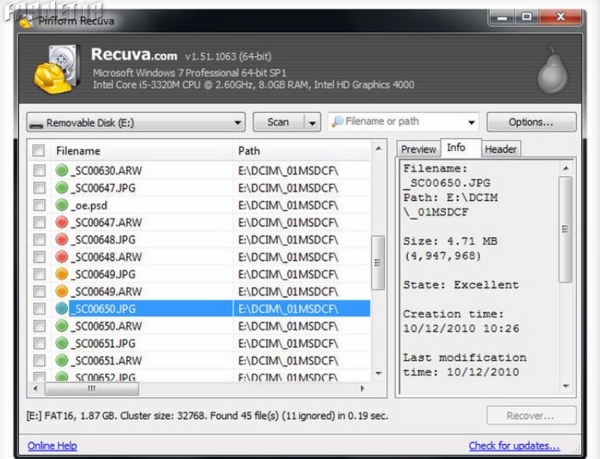
اگر به طور تصادفی مموریکارت خود را فرمت کردهاید یا احتمال میدهید کارت شما خراب شده باشد و یا به هر دلیل دیگری، سهوا تصاویر شما پاک شوند، میتوانید از روشهای متعددی برای بازگردانی آنها استفاده کنید. 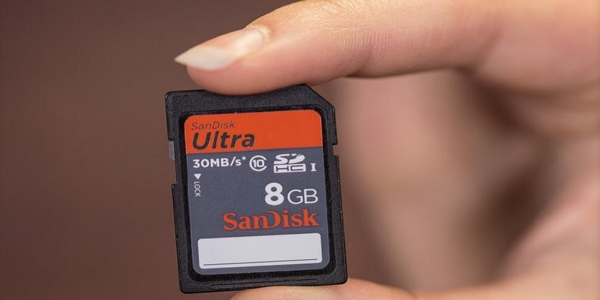 به گزارش کینگ پی سی به نقل ازفارنت؛ برای انجام اینکار به یک مموری ریدر، رایانه، مموری کارت و البته اعصاب پولادی نیاز خواهید داشت. در مرحله اول، پس از آگاهی از حذف شدن فایلها هیچ عمل دیگری انجام ندهید. منظور ما از هیچ عمل میتواند دربرگیرنده گرفتن عکسهای جدید نیز باشد. مموری کارت را از دوربین یا گوشی خارج کنید و برنامهای مخصوص بازگردانی فایلها را دانلود و نصب کنید. میتوانید از برنامههای رایگان Recuva برای ویندوز و یا از PhotoRec برای سیستمعامل مک استفاده کنید. البته بعضا مموریکارتهایی مانند SanDisk و یا Lexar از نرمافزارهایی به همراهشان بهره میبرند تا بتوانید اطلاعاتتان را بازیابی کنید.
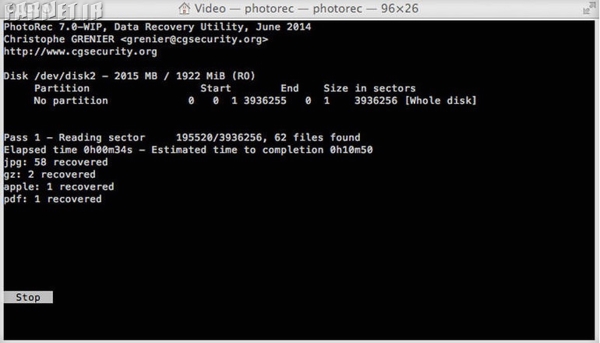
پس از نصب برنامه ( ابتدا به توضیح برنامه Recuva خواهیم پرداخت) آنرا اجرا کنید و در مرحله اول مشخص کنید چه نوع فایلی توسط این برنامه جستجو و بازگردانیده شود. مرحله بعد مشخص کردن مسیر مورد نظر برای جستجو است. میتوانید شاخه اصلی مموری کارت خود را انتخاب کنید. اکثر مموریکارتها نیز عکسها را در پوشهای به نام DCIM نگاه میدارند. این فرایند برای برنامه PhotoRec با توجه به استفاده از رابط کاربری خط فرمان، کمی مشکلتر است. پس از اجرای PhotoRec در صورت نیاز، گذرواژه سیستمعامل مک خود را وارد کنید. بدین ترتیب برنامه به همه درایوهای شما دسترسی خواهد داشت. سپس درایو مورد نظر را انتخاب کنید. از کلیدهای جهتی برای تثبیت انتخاب خود بهره ببرید.
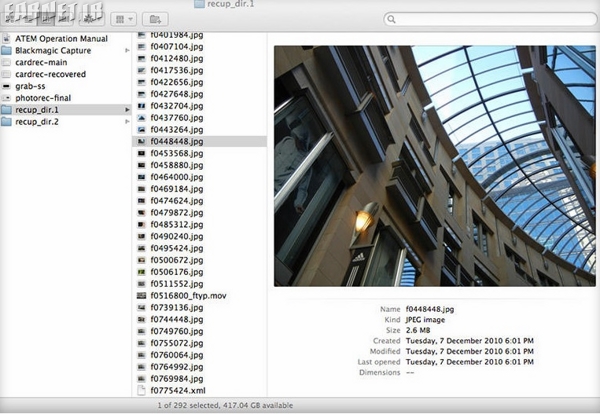
پس از تایید، پارتیشن FAT16/32 را به منظور اسکن کردن ساختار ایجاد شده انتخاب کنید. با رفتن به منوی بعدی میتوانید گزینههای FAT/NTFS را انتخاب کنید. در این مرحله میتوانید گزینه Whole را برای بررسی کل فضا و یا Free را برای جستجوی فضای خالی درایو مورد نظر انتخاب کنید. پس از زدن کلید اینتر در مرحله بعد میتوانید محل ذخیره فایلهای پیداشده را تعیین کنید. با استفاده از کلید C میتوانید انتخاب خود را تایید و فرایند بازیابی فایلها را آغاز کنید. پس از اجرای فرایند اسکن، درصورتی که نتایجی برای شما به نمایش درآید، فایلهای یافته شده و قابل بازیابی توسط برنامه خواهد بود. اگر در مراحل پیشین، تنها جستجو برای عکسها را انتخاب کرده باشید، فرمتهایی مانند JPEG به نمایش درخواهند آمد. اگر به دنبال فایلهای RAW باشید باید از گزینه Switch to advanced mode در برنامه ReCUVA استفاده کنید تا نوع فایلهای مورد جستجو را تعیین کنید. در این قسمت تنها کافی است فرمت پشتیبانی شده توسط دوربین خود که معمولا .CR2,.NEF,.ARW است را اضافه کنید. در PhotoRec میتوانید با استفاده از فرمان FileOpts از منوی اصلی، نوع فایلهای مورد جستجو را مشخص کنید. در نرمافزار Recuva میتوانید همه تصاویر مورد نیاز برای بازگردانی را انتخاب کنید و بر روی Recover کلیک کنید. نهایتا محل مورد نظر برای بازیابی فایلها را تعیین کنید. مدنظر داشته باشید که در برنامه PhotoRec پیش از این و در مراحل قبلی این محل را مشخص کرده بودید.
فایلهای بازیابی شده را کنترل کنید و نهایتا گزینههای مورد نظر خود را از میان آنها کپی کنید. اگر با انجام این مراحل بازهم موفق به بازگردانی فایلهای خود نشدید میتوانید از نرمافزارهای معتبر و البته غیررایگان استفاده کنید و یا به مراکز تخصصی بازیابی فایلها مراجعه کنید. |