
Private Tab به چه دردی میخورد؟
Private Tab به چه دردی میخورد؟ | |
حتما می دانید که Private Tab امکانی است که در مرورگر فایرفاکس برای حالت خصوصی ارائه می شود! بدین معنی که شما هر بار بخواهید به سایتی بروید که نخواهید کوکی هایی از شما ثبت شود، یا اینکه تراکنش های مالی ای انجام دهید که اطلاعاتتان ثبت نشود از Private Tab استفاده می کنید! کافیست روی علامت فایرفاکس راست کلیک کنید و این گزینه را انتخاب کنید! البته در مرورگرهای دیگر هم این امکان با نام های دیگری وجود دارد. اما اگر شرایط وب گردی شما به گونه ای است که باید از اطلاعاتتان مراقبت کنید و یا اینکه تمام وب گردی های تان را در کافی نت انجام می دهید خوب است این پنجره بیشتر و بهتر در دسترس شما قرار گیرد! به گزارش کینگ پی سی به نقل ازبرترین ها؛ افزونه Private Tab که برای فایرفاکس طراحی شده است به شما کمک می کند که بتوانید در حالت عمومی فایرفاکس، حالت خصوصی را باز کنید! اگر آخرین نسخه فایرفاکس را نصب کرده اید بخش منو ها و تنظیمات را اگر باز کنید Private Tab را به صورت زیر مشاهده می کنید:  اگر روی این گزینه کلیک کنید، پنجره Private Tab به طور مجزا باز می شود که حالت طبیعی است. اما اگر بخواهید همین پنجره را در کنار سایر پنجره های معمولی و فعال باز کنید راهش نصب افزونه است. بعد از نصب وارد بخش تنظیماتی که در بالا مشاهده می کنید شوید و بعد گزینه customize را بزنید:  با کلیک بر این گزینه وارد پنجره شخصی سازی می شوید:  حالا با یک یک drag کردن می توانید این گزینه را در لیست خود قرار دهید:  به همین راحتی حالا وقتی می خواهید از حالت خصوصی مرورگر استفاده کنید نیازی نیست وارد پنجره ای جدید شوید! کافی است که روی این گزینه کلیک کنید. در نهایت فشردن گزینه exit customize را فراموش نکنید. |
مدیریت Gmail به آسانی یک کلیک!
مدیریت Gmail به آسانی یک کلیک! | |
همین الان اگر روی مرورگرتان نگاه کنید شاید برخی از شما بیش از ده تب باز کرده اید که تب مربوط به Gmail خود در آن گم شده است! ناگهان نیاز دارید که ایمیل تان را چک کنید و حتی ایمیلی ارسال کنید! مدیریت Gmail به آسانی یک کلیک!
برخی اوقات چنان سریع تب ها را جا به جا می کنیم که مرورگر قفل می کند و نیاز داریم یک بار مرورگر را از پایه ببندیم و باز کنیم! خب یک راه ساده خوشبختانه برای مرور ایمیل ها داریم که به شما کنترل و آزادی عمل بهتری می دهد! به گزارش کینگ پی سی به نقل ازبرسام؛ افزونه Gmail Notifier که برای فایرفاکس تهیه شده در واقع اولین کاری که قادر است انجام دهد این است که می توان با آن چند اکانت Gmail را با هم مدیریت کرد! بعد از معرفی اکانت ها حالا شما می توانید از کارایی این افزونه استفاده کنید. فقط کمی باهم مرور می کنیم اول از همه Gmail Notifier را از لینک انتهایی به مرورگرتان بیفزایید! بعد از این کار در بالا و سمت راست نشانه ای از جعبه نامه Gmail را مشاهده می کنید زمانی که به شما هشدار ایمیل جدید داده می شود می توانید به راحتی، با یک کلیک بر روی آن، ایمیل تازه رسیده را از تولبار و در هر تبی که باشید بدون نیاز به ورد به جیمیل چک کنید. در اینجا اولین ایمیلی که رسیده است برایتان نمایش می دهد، وقتی بر روی آیکون کلیک کردید این صفحه نشان داده می شود از همین بخش می توانید به پنل Gmail خود پرش کنید برای این کار روی دکمه G در پایین و سمت چپ کلیک کنید. برای حذف هم روی سطل زباله و برای اسپم کردن هم روی علامت تعجب یا هشدار کلیک کنید! به همین راحتی می توانید کنترل خوبی از Gmail را در دست بگیرید. زمانی که تمام ایمیل ها را خواندید این گزینه به صورت خاموش شده تبدیل می شود که اگر از هر تبی روی آن کلیک کنید فوری به بخش جیمیل هدایت می شوید و نیاز به پیدا کردن Gmail ندارید. یکی از خوبی های این افزونه این است که به محض رسیدن ایمیل به صورت صوتی و به همراه یک پاپ آپ به شما هشدار می دهد! از طرفی نصب این افزونه نیاز به ریستارت کردن مرورگر ندارد بنابراین با خیال راحت همین الان می توانید با استفاده از لینک زیر افزونه را روی مرورگر خود نصب کنید و از آن لذت ببرید. |


آموزش جدید ساخت ایمیل یاهو ، ۱۰۰% تست شده
همانطور که می دانید مدت زیادی است که شرکت یاهو برای ساخت ایمیل جدید تایید هویت توسط شماره تلفن همراه را به موارد مورد نیاز در ثبت نام های جدید اضافه کرده است که متاسفانه نام کشویر ایران در این لیست نیست و امکان ساخت ایمیل برای کاربران ایرانی از روش معمول وجود ندارد.در این مطلب با یک ترفند به شما آموزش می دهیم که چگونه بدون نیاز به تایید شماره همراه ، یک ایمیل جدید در یاهو بسازیم.

به گزارش کینگ پی سی به نقل ازگجت نیوز؛ ناگفته نماند قبلا هم در مطلبی به آموزش روشی برای ساخت ایمیل در یاهو پرداختیم که متاسفانه آن روش دیگر کار نمی کند.اما ترفندی که در ادامه مشاهده می کنید در تاریخ ۱۶ شهریور ماه ۱۳۹۳ تست شده و کاملا جواب می دهد.
۱. به آدرس mail.yahoo.com بروید.
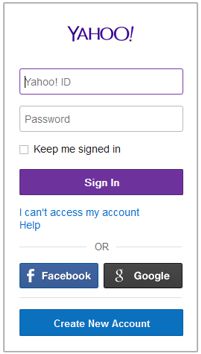
۲. پس از آنکه صفحه ایمیل یاهو کاملا باز شد، بر روی دکمه آبی رنگ Create New Account که بالا سمت راست صفحه قرار دارد کلیک کنید.
۳. پس از کلیک بر روی دکمه !Sign up for Yahoo (یا لینک Sign Up) شما به صفحه ای هدایت می شوید که باید مشخصات خود را با دقت در بخشهای مربوط وارد کنید،
- در قسمت اول نام و نام خانوادگی را در قسمت های First Name و Last Name
- در قسمت Yahoo Username باید نام کاربری صحیح وارد کنید اگر چند لحظه صبر کنید یاهو یه شما چند نام کاربری پیشنهاد می کند که می توانید آنها را انتخاب کنید. سعی کنید نامی با معنی انتخاب کنید که به خاطر سپردن آن کار دشواری نباشد. (برای مثال من ممکن است swift.liam را انتخاب کنم با اینکه نام liam.swift را ترجیه می دهم. و اگر موجود نبود، عددی را به آخر آن اضافه کنم). اگر نام کاربری مورد نظر شما از قبل توسط فرد دیگری انتخاب شده باشد، پیام قرمز رنگ This ID is not available را مشاهده خواهید کرد که باید نام کاربری مورد نظر خود را تغییر دهید.
- در قسمت Password هم باید کلمه عبور صحیح وارد کنید. در فرم جدید ثبت نام یاهو باید حتماً کلمه عبور بین ۸ تا ۳۲ کاراکتر (حرف) داشته باشد، حتماً شامل هم حروف کوچک و هم حروف بزرگ باشد و حتماً باید شامل اعداد هم باشد.
- اما به قسمت بعدی میرسیم که اینجا شما باید شماره تلفن همراه خود را وارد کنید تا یاهو برای شما یک کد ارسال کند. در بین این کشور ها متاسفانه ایران وجود ندارد. در اینجا کشور افغانستان را وارد کنید و در قسمت شماره شماره تلفن همراه خود را در ایران ولی با پیش شماره ۰۷۹ وارد نمایید. به عنوان مثال اگر شماره تلفن همراه شما ۰۹۱۲۳۴۵۶۷۸۹ است شماره ۰۷۹۳۴۵۷۸۹ را وارد نمایید.توجه داشته باشید مجموع اعداد وارد شده در این قسمت ۱۰ رقم باید باشد یعنی پس از وارد کردن عدد ۰۷۹ شما باید ۷ رقم دیگر وارد کنید که مثلا می شود ۰۷۹۱۲۳۴۵۶۷
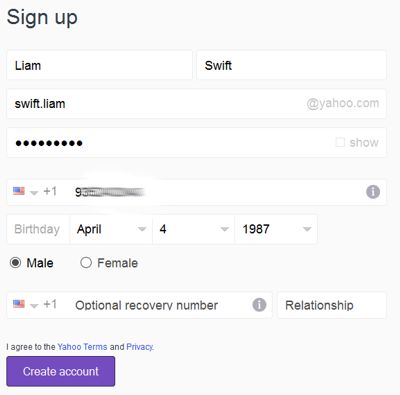
- در قسمت بعدی (Birthday) تاریخ تولد خود را به میلادی انتخاب کنید
- در قسمت بعدی جنسیت خود را انتخاب کنید (Male به معنی مرد و Female به معنی زن است – یا به ترتیب مذکر و مونث)
- (این مرحله اختیاری است و می توانید انجام ندهید!) در قسمت آخر می توانید یک شماره تلفن همراه دیگر به همان صورتی که شماره تلفن همراه اول را وارد کردید وارد کنید. در قسمت Relationship هم می توانید عبارت Friend را وارد کنید.
- حالا بر روی دکمه Create Account کلیک کنید. اگر قسمتی از فرم را اشتباه پر کرده باشید، در همان صفحه میمانید و پیغام خطایی روبروی قسمت مربوطه به شما داده می شود، آن قسمت را اصلاح کنید. اگر با پیغام خطایی مواجه نشوید، به مرحله بعد خواهید رفت.
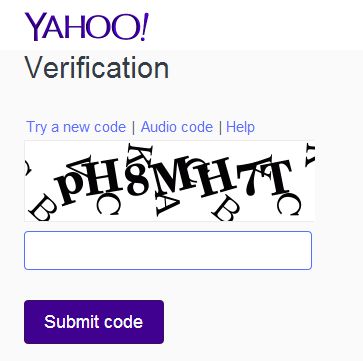
- در این مرحله باید کد امنیتی که در تصویر می بینید را در کادر زیر آن وارد کنید تا کار تمام شود.
- حالا به صفحه تبریک برده می شود که بالای صفحه به شما تبریک گفته است (Congratulations). بر روی دکمه Click Here To Start … که پایین صفحه قرار دارد کلیک کنید. حالا شما در صفحه اصلی ایمیل خود هستید، تبریک می گویم، ایمیل شما ساخته شده است.
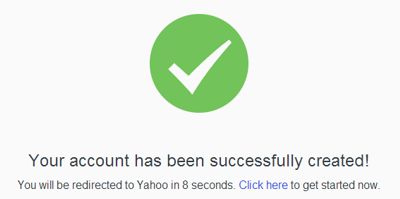
تبریک میگویم، شما صاحب ایمیل یاهو هستید.
چگونه موزیلا فایرفاکس را ریست کنیم؟!
چگونه موزیلا فایرفاکس را ریست کنیم؟! | |
به گزارش کینگ پی سی به نقل ازباشگاه خبرنگاران؛ چه زمانی باید مرورگر فایرفاکس خود را ریست کنیم؟ شاید برای شما پیش آمده باشد افزونه ی بر روی مرورگر شما نصب نمی شود یا افزونه ی بر روی مرورگر شما به صورت ناخواست نصب می شود و نمی توان آن را پاک کردن و این خرابیهای فایرفاکس میتواند دلایل زیادی داشته باشد که برای برطرف کردن برخی از این خرابیها میتوانید از حالت Safe mode و گزینهٔ Reset firefox استفاده کنید. مرحله1: مرورگر خود را اجرا کنید و وارد بخش تنظیمات شوید.  مرحله2: از منوبار بالای صفحه بر روی منوی Help کلیک کنید.  مرحله3: از منوی باز شده بر روی گزینه Troubleshooting Information کلیک کرده و انتخاب کنید.  مرحله4: بعد از چند لحظه یک صفحه همانند تصویر زیر باز می شود. بر روی کلید Reset Firefox کلیک کنید.  مرحله5: در مرحله آخر هم بر روی کلید Reset Firefox کلیک کنید.  نکته: پس از ریست کردن، مرورگر فایرفاکس شما به حالت تنظیمات اولیه بر خواهد گشت. |
شبکه های خانگی خود را با چند مرحله ایمن کنید
شبکه های خانگی خود را با چند مرحله ایمن کنید | |
در این آموزش تکنیک های ایمن سازی شبکه های خانگی ۸۰۲٫۱۱ b/g/n آموزش داده می شود. ایمن سازی شبکه خیلی مهم است؛ چه تجاری که ممکن است اسرار کاری لو برود و چه خانگی که امکان دارد همسایگان تان بدون اطلاع شما خیلی شیک و مجلسی در اینترنت شما سهیم شوند!
به گزارش کینگ پی سی به نقل ازبرسام؛ از آن بدتر امکان هک شدن شبکه و سوء استفاده از آن است که امکان دارد به صورت ناآگاهانه توسط پلیس دستگیر شوید و نتوانید بی گناهی خود را اثبات کنید (البته این مورد آخر یک مقدار تراژدی است و کم اتفاق می افتد! ۱- پیدا کردن آی پی Gateway و اتصال به آن
نحوه پیدا کردن آی پی گیت وی و اتصال به آن (ویندوز)برای یافتن آدرس آی پی در گیت وی به ویندوز متصل شوید. Start>Run>Cmd>Enter هنگامی که پنجره فرمان های سریع (cmd) بااز شد، “ipconfig/all” را تایپ کرده و Enter را بزنید. نوشته ای مانند Gateway را پیدا کرده و شماره جلوی آن را یادداشت برداری کنید؛ ارقامی شبیه ‘۱۹۲٫۱۶۸٫۱٫۱’ باید آن جا وجود داشته باشند. اینترنت اکسپلورر یا هر مرورگری که مایل هستید را باز کنید. آی پی به دست آمده (کد مورد نظر) را در آدرس بار کپی کرده و Enter را بزنید. نحوه پیدا کردن آی پی گیت وی و اتصال به آن (مک)یابنده (Finder) رایانه را باز کرده و ‘Terminal’ را از Applications> Utilities اجرا کنید. هناگمی که ترمینال باز شد، ‘ipconfig -a’ را تایپ کرده و دکمه Enter را فشار دهید. در این جا نیز شماره آی پی که در جلوی GateWay به دست می آید را یادداشت کنید؛ آن هم شبیه “۱۹۲٫۱۶۸٫۱٫۱″ است. مرورگر سافاری یا مرورگر دیگری را باز کنید. آی پی گیت وی را درون آدرس بار کپی کرده و کلید Enter را بفشارید.
۲- فعال سازی Encryption (کد گزاری) بر روی Access Point (نقطه دسترسی)استفاده از انکریپشن ۱۲۸ بیتی یا بالاتر باعث ایمن سازی هر چه بیشتر شبکه وایرلس می شود. WEP و WPA دو روش کد گزاری متفاوت از هم هستند. WEP در عدم داشتن امنیت اثبات شده است؛ به طوری که با چند برنامه رایگان که از اینترنت قابل دانلود هستند در عرض چند دقیقه قابل شکستن است. پس بنابراین برای حداقل، استفاده از WPA به طور جدی پیشنهاد می شود چرا که امنیت قابل توجهی دارد که در واقع راه اندازی آن کمی از WEP مشکل تر است و ۱۰۰٪ هم ایمن نیست! و از آن ایمن تر WEP2 است. اگر دستگاه شما WPA2 را ساپورت نمی کند به شما توصیه می کنیم نسبت به تهیه یک مودم جدید تر اقدام کنید؛ اگر که به امنیت خود اهمیت می دهید. ۳- یک گذرواژه برای دسترسی به روتر برگزینیدهر کسی که به تنظیمات روتر دست پیدا می کند، به راحتی تمامی تمهیدات و عملیاتی که برای امنیت خود چیده اید را می تواند دستکاری کند. اگر رمز دستگاه خود را فراموش کرده باشید اکثر روتر ها یک سخت افزار برای بازگرداندن تمامی تنظیمات به پیشفرض دارا هستند که این مشکل را آن وقت برایتان حل خواهد کرد.
بهترین گزینه استفاده از یک پسورد با کاراکتر های بالا و گوناگون است که می توانید از جنریتور ها کمک بگیرید، لازم به ذکر است، شما تنها یک بار نیاز به وارد کردن آن هستید پس مشکل بزرگی در سر راه نخواهید داشت و همچنین اگر با کابل لن به آن متصل شوید حتی می توانید آن را کپی پیست کنید که دیگر هیچ گاه حتی یکبار هم نیاز به تایپ آن نخواهید داشت! از یک پسورد ایمن استفاده کنید.هیچ گاه برای گذرواِژه روتر یا تنظیمات WPA2 از رمز های ساده و آسان تحلیل مانند “admin” یا “ABC123” که روی همه دستگاه های در ایران موجود است استفاده نکنید و پس از تحویل مودم آن ها را سریعا تعویض کنید. رمز قوی آن است که از حروف و ارقام به تعداد کافی در آن وجود داشته باشد و حتی الامکان برای قطعی کردن عدم امکان هک کردن از یک اسپیس هم در آن استفاده کنید. به خاطر سپردن پسورد های قوی ممکن است سخت باشد اما به همان اندازه غیر قابل نفوذند!
۴- شناساگر ست سرویس (SSID) را از نمونه پیشفرض به یک چیز خاص تغییر دهیدداشتن یک نام شبکه یا اس اس آی دی پیشفرض به هکر ها مبتدی بودن سازنده نتورک را نشان می دهد و همچنین به آن ها دست نخورده بودن پسورد را یادآوری می کند که ممکن است خطر بیشتری شما را تهدید کند.
۵- فیلترینگ مک آدرس را روس اکسس پوینت یا روتر خودفعال نمایید .یک مک آدرس یک کد ویژه برای هر شبکه وایرلس است. مک آدرس فیلترینگ قابلیتی است که مک آدرس را به سخت افزار می شناساند و تنها به دستگاه هایی که مک آدرس آن ها شناخته شده باشد امکان دسترسی می دهد. در هر صورت، هکر ها تنها امکان شبیه سازی و ورود به شبکه را دارند که عدم وجود این فیلترینگ در کدگزاری WPA2 هم بروز از این قبیل مشکلات است. ۶- هیچ گاه ویژگی“SSID BroadCast” اکسس پوینت یا روتر تان را غیرفعال نکنید.بله کمی آزار دهنده سهت اما انجام این کار ایده مناسبی نیست. اگر چه این کار مسبب پنهان کردن شبکه از دیده همسایگان تان است اما اس اس آیدی شما همچنان برای هکر های مصمم قابل مشاهده بوده و به نوعی جعل هویت شما و دسترسی به اطلاعات شما را برایشان آسان تر می کند. ۷- لاگین از راه دور را غیرفعال کنید. اولین راه دسترسی آسان و بدون مشکل همین است.اکثر یوزر های پیش فرض به Admin ست شده است و هنگامی که یوزر شناخته شده باشد برای یک ویروس/کرم پیدا کردن پسورد کار سختی نیست.
۸- ادمینستریتینگ وایرلس را غیرفعال کنید.قدم پایانی اینست که دسترسی به تنظیمات به صورت وایرلس را غیرفعال کنید؛ این بدین معنی است که تنها با کابل لن امکان دسترسی به تنظیمات را خواهید داشت. این باعث قطع شدن ۹۸٪ امکان هک به پرتال روتر را میسر می سازد. نکات۱ - بهتر است هر از گاهی فرم ویر (نرم افزار تنظیمات مودم) خود را بروز کنید. اخطارها۱- یک کاربر با داشتن یک آنتن C به راحتی می تواند از یک مسافت طولانی به شبکه شما نفوذ کند، بنابراین هنگامی که مثلا نوت بوکتان از ایوان نمی تواند امواج را دریافت کند بدین معنی نیست که شخصی از یک مایل آن طرف تر نتواند شبکه شما را پیدا کند و اگر کسی شبکه شما را هک کرد، الزاما از محله شما نیست. ۲- بر روی رایانه های قابل جا به جایی شیرینگ چاپگر ها و فایل ها (File and Printer Sharing) را از تنظیمات کانکشن (Connection Properties) غیرفعال کنید و تنها از Client for Microsoft Networks استفاده کنید. ۳- اگر از مک فیلترینگ استفاده می کنید، فراموش نکنید تمامی رایانه ها، لپ تاپ ها، تبلت ها و … را به آن ها بشناسانید و دقت داشته باشید که مک آدرس ها همگی به درستی چیده شده باشند. |


