
اسپیکرهای کوچکی که اجسام را به صدا در میآورند!
اسپیکرهای کوچکی که اجسام را به صدا در میآورند! | |
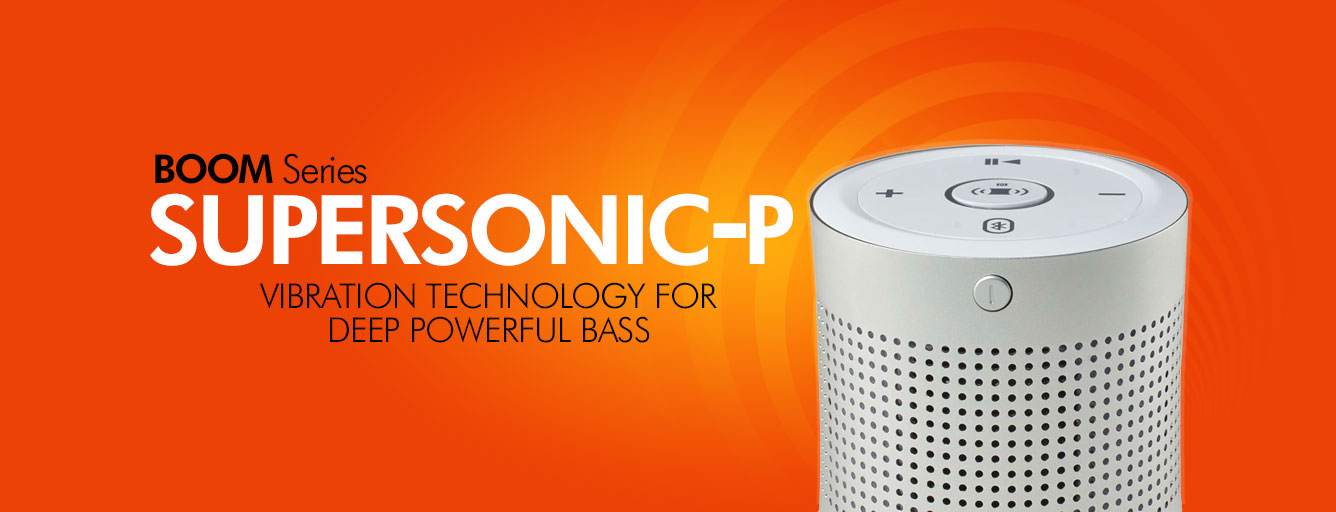
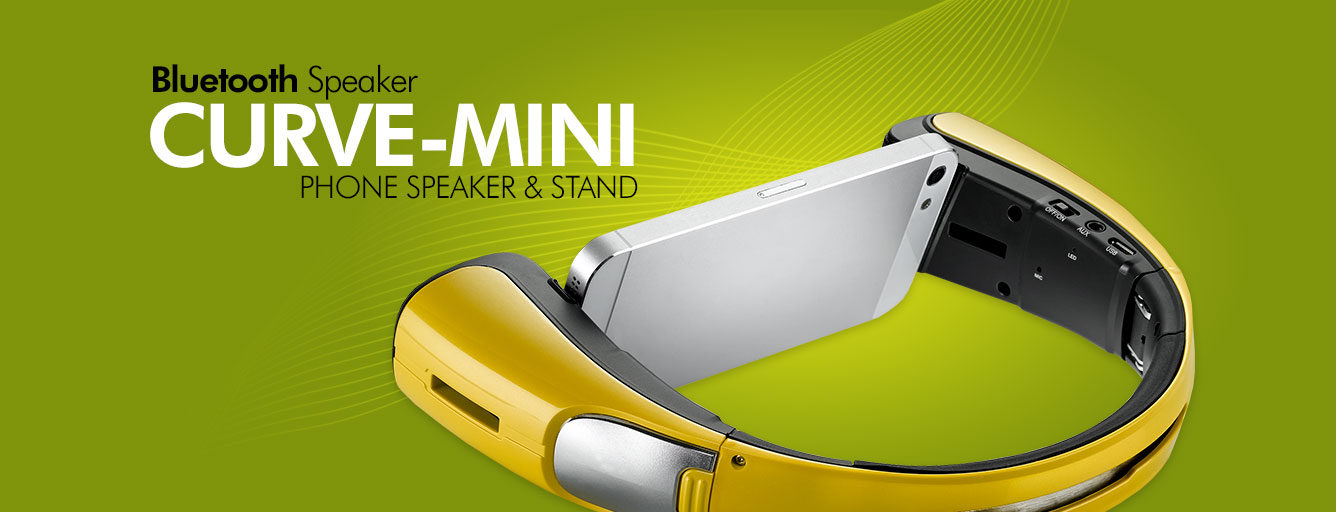
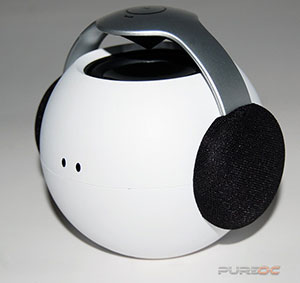
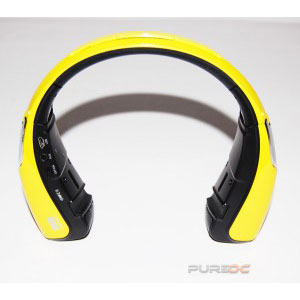
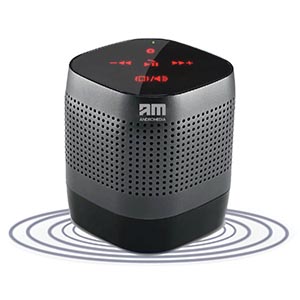
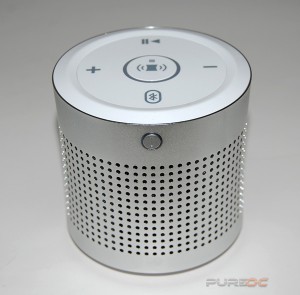
نقش گوشیها، تبلتها و نوتبوکهای ما هر روز پر رنگتر می شود و لحظاتی رخ میدهد که پخش یک موزیک یا کلیپ خاص با صدای یک اسپیکر حرفهای خانگی بسیار میتواند خاطرهساز شود. اما دسترسی به این اسپیکرهای بزرگ، حرفه ای و گران قیمت همیشه و همه جا مقدور نیست. 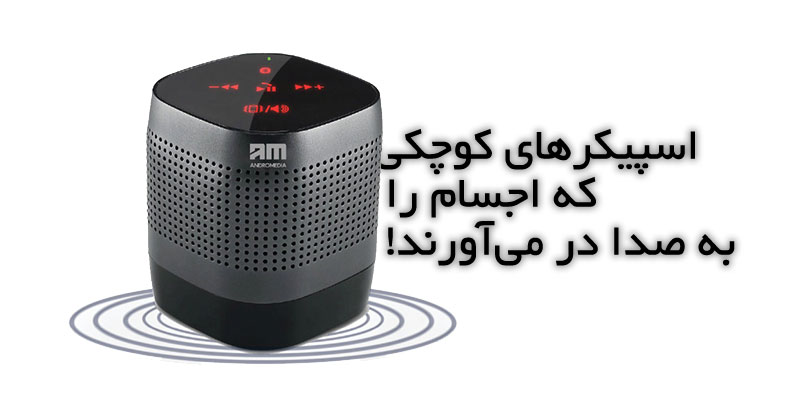 نسل جدید اسپیکرهای تایوانی Andromedia، مجهز به ویبره قدرتمندکمپانی تایوانی اندرومدیا برای پاسخ به این نیاز نسل جدید اسپیکرهای بلوتوث خود را را با تکنولوژی Vibration به بازار عرضه کرده است. این تکنولوژی جدید به اسپیکر اجازه می دهد از سطحی که روی آن قرار دارد به عنوان منتقل کننده صدا استفاده کند و قدرت صدا را چند برابر نماید. مجله اینترنتی PureOC.com که یکی از برترین سایت های بررسی سخت افزاری جهان است به بررسی این محصول پرداخته و مینویسد : «این اسپیکر ها که تنها به اندازه کف دست می باشند و با چسبیدن به اجسام (میز، دیوار، در و غیره) و ایجاد ارتعاش توسط ویبراتور، صدای حجیمی با کمک این اجسام تولید می کنند که در نگاه اول بسیار از جثه کوچکشان بعید به نظر می رسد همچنین کیفیت پخش موزیک آن ها در بالاترین volume نیز همچنان صاف و واضح باقی می ماند.» جالب است بدانید که این اسپیکرها به تکنولوژی NFC نیز مجهز هستند و فقط با نزدیک کردن گوشی به آن ها، بلوتوثِ آن ها تنظیم می شود و لازم نیست تنظیم خاص دیگری انجام دهید. همچنین میتوانید این اسپیکر حرفه ای را درون خودرو نصب کنید و از طریق میکروفنِ آن به صحبت کردن بپردازید. نویسنده این مجله امریکایی در مورد صدای این اسپیکر در حین صحبت کردن با تلفن می نویسد «هیچ کدام از کسانی که پشت خط بودند تشخیص ندادند که من با وسیله ای غیر از گوشی در حال صحبت کردن هستم و وضوح صدای میکروفن آن فوق العاده می باشد.» یکی دیگر از اسپیکرهای Andromedia به حالت یک پایه گوشی را نگه می دارد و مقطع نگهدارنده آن قابل تنظیم می باشد، طراحی آن نیز شبیه به هدست می باشد و مورد تحسین بسیار قرار گرفته است. در نهایت، این اسپیکر های حرفه ای به عنوان برگزیده هیئت مولفین و بهترین و ارزشمندترین سخت افزار از دید هیئت داوری نشریه انتخاب شدند. |

چگونه صفحه کلید جانبی را در iOS 8 آماده استفاده کنیم؟
چگونه صفحه کلید جانبی را در iOS 8 آماده استفاده کنیم؟ | |
 iOS 8 همراه با خود ویژگی بسیار مهمی را برای دارندگان آیفون و آیپد آورده که آزادی کاربران این دستگاهها را در انتخاب صفحه کلید دلخواه برای تایپ کردن بسیار افزایش میدهد. قصد ما نیز در ادامه، آموزش روش نصب و انتخاب صفحه کلیدهای جانبی در این پلتفرم است. به گزارش کینگ پی سی به نقل اززومیت؛ در این میان اپل بیکار ننشسته و صفحه کلید پیشفرض آیفون را در iOS 8 بسیار پیشرفت داده و ویژگیهای بسیار خوبی همچون قابلیت سویپ-تایپ را به آن اضافه کرده است. با این حال نمیتوان در یک پلتفرم تنها به یک صفحه کلید بسنده کرد و وجود رقابت بین صفحه کلیدهای مختلف در جهت پیشرفت صفحه کلید پیشفرض آیفون نیز سودمند خواهد بود. حال که این امکان برای دارندگان دستگاههای اپل مجهز به iOS 8 فراهم شده و صفحه کلیدهای مختلف برای این پلتفرم عرضه شدهاند، چگونه باید آنها را نصب کنیم و از کیبورد جدید خود استفاده کنیم؟ در ابتدا مسلما نیاز به دانلود صفحه کلید جانبی عرضه شده برای iOS 8 خواهید داشت. کیبورد دلخواه خود را دانلود کنید و در ادامه مطلب با ما بمانید. ۱. به «تنظیمات» بروید. ۲. به پایین صفحه بروید و بر روی General تپ کنید. ۳. بخش "Keyboard" را پیدا و آن را انتخاب کنید. ۴. گزینه "Keyboards" را برگزینید. ۵. در این بخش گزینهای با نام"Add New Keyboard" خواهید دید. لمسش کنید! ۶. حال تمام اپلیکیشنهای صفحه کلیدی که در دستگاه شما نصب است را خواهید دید. صفحه کلید دلخواه خود را انتخاب کنید. (به یاد داشته باشید که شما در ابتدا باید صفحه کلید جانبی را نصب کرده باشید تا گزینه قابل انتخاب آن در این بخش ظاهر شود). ۷. برای هر صفحه کلیدی که به آن اعتماد دارید، گزینه "full access" را فعال کنید. با انتخاب این گزینه خواهید توانست از تمام قابلیتهای یک صفحه کلید استفاده کنید. برای مثال در برخی صفحه کلیدها اگر این گزینه فعال نشود، استفاده از ویژگی سویپ-تایپ از شما سلب خواهد شد. مراحل را به ترتیب در تصاویر زیر مشاهده کنید:
|


اختصاصی کینگ پی سی : دستگاهی برای «کنترل از راه دور» لپتاپ و رایانه
اختصاصی کینگ پی سی : دستگاهی برای «کنترل از راه دور» لپتاپ و رایانه | |
به گزارش کینگ پی سی ؛ تا به حال شده که بخواهید از دور، رایانهتان را کنترل کنید؟  طراحی منحصربهفرد امکی 2 باید گفت که پرداخت گرافیتی جدید "کنترل از راه دور و صفحهکلید" مدل "ان5902" لنوو بهتر از مدل قبلی این محصول است که اثرانگشت به خود میگرفت. کف دستگاه نیز مات کار شده و به جای جلای قسمت بالایی، زبری خاصی دارد که روی سطح به خوبی میایستد. حلقه آبکاریشده با فلز کروم که از زیر کلید اسپیس شروع شده و دورتادور صفحهکلید را میپوشاند، کار کلیک چپ و راست را انجام میدهد. یکی دیگر از تغییرات شایان توجه نسبت به مدل قبلی «ان5901»، این است که ماوس توپی، جای خود را به سیستم «هدایت نوری انگشتی» داده است که ما به آن به اختصار «ترکپد نوری» میگوییم. این جور به آن فکر کنید که انگشت شست را روی طرف زیرین یک موس نوری عادی میکشید، با این تفاوت که این کار راحتتر صورت میگیرد و دیگر خبری از نشانهگری معکوس و نور قرمز لیزری نیست. این تغییر را لنوو شاید به خاطر دقت و تشخیص بالای ترکپد نوری انجام داده، چراکه وقتی در هال هستید ممکن است دستتان به چیپس و پفک آلوده باشد و بخواهید همزمان با این دستگاه هم کار کنید. "ماوس قدرتمند" MightyMouse نهچندان «قدرتمند» اپل را خاطرتان هست؟ وقتی کثیف میشد چهقدر تمیز کردنش دردسر داشت و داد آن همه مشتری را درآورده بود؟ لنوو درس خود را از اپل آموخته است.  با کلیک روی بخش مرکزی ترکپد، عمل کلیک چپ صورت میگیرد، بااینکار بهتر میتوان با یک دست با ماوس کار کرد. درست زیر ترکپد، نوار لغزنده عمودی برای بالاپایین کردن لمسی صفحات اضافه شده است. یک کلیک وسط از قلم افتاده، اما درواقع لزومی به آن نیست، چراکه میتوان با فشردن همزمان کلید «کنترل و کلیک» همان کارکرد را داشت.  ازطرفی، چیدمان کلیدها نیز نسبت به مدلهای پیشین دستخوش اصلاحاتی شده است، از جمله اصلاحات نورپشت کلیدها و 75 کلیدی شدن دستگاه است. البته کارهای حشو و تکراری نظیر دکمه دوم آلت و شیفت هم به چشم میخورد، اما سایر اصلاحات بسیار خوب پیاده شده است. کلیدهای مخصوص Home و End بسیار به کار میآیند، این قضیه درباره کلید Alt-Tab در بالا گوشه سمت راست نیز صحت دارد که با فشردن «افان» عملکرد دیگرش یعنی Alt-F4 برای بستن پنجرهها فعال میشود. به گزارش کینگ پی سی ؛ دکمه دیگری نیز برای بالا آوردن فوری مرورگر اینترنتی در نظر گرفتهشده است. چیزی که این وسط گمشده «دکمه سبز» است که با آن «مدیا سنتر» باز میشد. برنامه مدیا سنتر را هنوز میتوان با فشردن کلیدهای ویندوز، آلت و اینتر باز کرد، اما فشردن این سه روی این صفحهکلید کوچک دشوار به نظر میرسد. از همه اصلاحات بهتر، افزوده شدن زائده پلاستیکی روی دکمه جهت پایین است که با حس انگشت و بدون نگاه کردن میتوان آن را بهسرعت پیدا کرد. این زائده همانی است که روی دکمههای اف و جی J نیز قرار دارد. در اتاق پذیرایی اولین بازخوردی که با امتحان صفحهکلید لنوو ان5902 گرفتم، قابل اعتماد بودن سیگنال وایرلس 2.4 گیگاهرتزی دستگاه بود. بهراحتی میتوانستم درحالیکه در فاصله 4 متری از صفحهنمایش روی کاناپه صفحهکلید دستم بود، جملات کامل را بدون اینکه حرفی بیفتد تایپ کنم. دردسرتان ندهم، گیرنده دستگاه را به پشت کیس کنار روتر وایرلس متصل کردم. همین را با صفحهکلید «ری مینی وایرلس» مقایسه کنید. آنجا مجبورید از چند کابل اضافی یواسبیاستفاده کنید تا گیرنده را از سایر اجزا فاصله دهید تا نویز نگیرد. صفحهکلید لنوو همچنین اشکال «ری مینی» و آیفون 4 را که یکدفعه سیگنال وایرلسشان قطع میشود، ندارد. 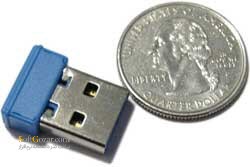 از بخت بد، ترکپد نوری لنوو به پای ترکپد خازنی «ری» نمیرسد. سرعت حرکت نشانگر موس به خاطر وضوح بسیار پایین 500 دیپیآی دستگاه، شدیداً محدود است. البته ایراد دیگر پهنای کم حسگر برای قرار گرفتن شست روی آن است (کمتر از نیم اینچ). وقتی صفحهنمایش 1080پی میشود، حتی با وجود حداکثر کردن سرعت، دیگر حرکات افقی ماوس جواب نمیدهد. بهعلاوه، در حرکتهای کوتاهتر که انگشت شست را برمیداریم به علت سنسوری که دستگاه برای تشخیص برداشته شدن انگشت دارد، عملکرد ماوس، کمی عجیبوغریب میشود. همه اینها این سؤال را پیش میآورد که چرا لنوو از ترکپد خازنی استفاده نکرده است؟ حتی با اضافهشدن نوار لغزنده، هنوز هم جا برای گذاشتن یک ترکپد بزرگتر خازنی بود. اگر اندازه و معیارهای زیباییشناختی مد نظر بوده، پس چرا لنوو دستکم «ترکپوینت» را از لپتاپهای «تینکپد» روی این صفحهکلید نگذاشته است. حداقل آنها از دقت و سرعت خوبی برخوردار بودند. در آزمایشهایی که با دستگاه انجام دادیم، جابهجایی در برنامههای «مدیا سنتر»، «باکسی Boxee» و «هولو دسکتاپ Hulu Desktop»، که طراحی سادهای دارند، راحت بود. همه اینها مرهون کلیدهای جهت «تی وارونه» است. کلیدهای جهت روی این صفحهکلید در محیطهای کمنور هم از طریق زائده پلاستیکی که روی جهت پایین قرار دارد، زیر دست لمس و بهراحتی پیدا میشود. کلیدهای جهت بهدلیل اینکه گوشه سمت راست دستگاه واقع شدهاند، برای چپدستان دردسرسازند، اما فقط آنهاییکه دستان کوچکی دارند این مسئله را دشوار میبینند. بااینحال، پیدا کردن جای دکمههای «اسکیپ» Escape و «بکاسپیس» Backspace که در باکسی و مدیا سنتر برای عقب رفتن استفاده میشوند، سخت است. این دو دکمه دیگر در گوشهها قرار ندارند. برای مدیا سنتر، کلیدهای مخصوص مدیا فوقالعاده مفید است. اما برای پیداکردنشان کمی دقت لازم است. برخلاف ریموتهای مادونقرمز عادی، با حس لامسه قابل تشخیص نیستند؛ یعنی مثلاً دکمه «پخش» همان حسی را زیر دست دارد که دکمه «توقف» دارد.  به گزارش کینگ پی سی ؛ در مقایسه با صفحهکلید «ری»، نور پشت کلیدها اندکی کمنور و غیرمتعادل است، اما بههرحال کارتان را در اتاقهای تاریک راه میاندازد. زمانیکه نور پشت کلیدها روشن میشود، با فشردن هر کلید، نور تا پنج ثانیه روشن میماند. ازطرفی، اگر تایپ میکنید و نمیتوانید هر دکمهای را که میخواهید فشار دهید، میتوانید با فشردن کلید “Function” (افان) که سمت چپ اسپیس قرار دارد، نور را فعال کنید. عمر باتری لنوو درباره عمر باتری دستگاه ازراهدورش مدعی است که تا بیش از 3 ماه با دو باتری قلمی دوام میآورد. ظاهراً حالت «برق کم» مانند صفحهکلید «ری» وجود ندارد. این قابلیت کار را بسیار راحت میکند، اما همیشه باید یادتان باشد که دستگاه را زمانیکه استفاده نمیکنید، خاموش کنید. من که بهشخصه در این مورد خیلی سابقه خوبی ندارم. البته باتریهای قابل شارژ به جای نوع قلیایی قابل استفاده هستند، ولی باید یک شارژر جداگانه تهیه کنید زیراکه ان5902 مکانیسم شارژ ندارد. یک کار خوبی که روی دستگاه انجام شده این است که درون محفظه باتریها جایی برای کار گذاشتن گیرنده نانو است که وقتی از دستگاه استفاده نمیکنید به کار میآید. در موقع سفر زمانیکه یک لپتاپ سینمای خانگی HTPC دارید، این قابلیت از گم شدن گیرنده جلوگیری میکند.  رویهمرفته به نسبت، از صفحهکلید نسل دومی ازراهدور لنوو راضی هستم و بیشتر از آن به عنوان کنترل سینمای خانگی استفاده میکنم. علیرغم نقاط ضعف آشکاری که در حساسیت ماوس و حس یکسان دکمههای مدیا وجود دارد، ان5902 هنوز این شایستگی را دارد که در اتاق پذیرایی شما جای داشته باشد. اینها همه بهدلیل طراحی متمایز، راحتی و قابل اطمینان بودن وایرلس است. 70 دلار برای کنترلی که ماوسش با مشکل مواجه است کمی قیمت بالایی است، بااینوضع، پیشنهاد میکنم اگر حاضر نیستید این مقدار هزینه کنید، تا زمانیکه این دستگاه را در یک حراجی ندیدهاید(!)، از خرید دست نگه دارید. |
بهینه سازی اصولی وبسایت
بهینه سازی اصولی وبسایت | |
خیلی از شرکتها و یا جوونهای کشور در فکر این هستند که کسبوکاری مفید و پر سود راهاندازی کنند و در مییابند که وجود یک وبسایت در خیلی از موارد میتونه کمک بسیار شایانی برای رشد تجارت و کسبوکار اونها به حساب بیاد. این زمان هست که به فکر راهاندازی یک وبسایت با هر هزینهای میشوند.
تا به اینجا همه چیز خوب است اما زمانی مشکل چهره خود را نشان میدهد که سایت آن خروجی و کسب درآمدی که انتظار میرفت را ندارد. اینجاست که باید با دنیای جدیدی بنام بازاریابی وب و اجزای آن آشنا شد. یکی از این اجزا که در ایران هم به شدت طرفدار پیدا کرده است. بازاریابی بوسیله موتورهای جستجو است که به اختصار بنام سئو (SEO) معروف شده است. دیجی سئو چیست؟به گزارش کینگ پی سی به نقل ازبرسام؛ دیجی سئو یک پروژه کوچک در دل یک پروژه بزرگ تجارت الکترونیک است. در واقع دیجی سئو قسمتی از پروژهای بنام تجارت الکترونیک آزاد/متن باز ایران است. که به پشتوانه این پروژه قصد بر سئو، بهینهسازی سایتها، پیادهسازی مارکتینگ آنلاین و در کل قصد کمک به افزایش کسب درآمد برای این عزیزان را دارد. دیجی سئو توسط تیمی سریع و هوشمند به همراه ابزارهای دقیق تولید شده توسط همین تیم مدیریت و کنترل میشود. در این پروژه سعی بر آن است که اکثر کارها توسط ربوتها صورت بگیرد تا افراد حاضر در گروه بتوانند به ایدهپردازی و خلاقیت خود بپردازند. اهداف دیجی سئومیگویند هر چه هدف خالصتر و خادمانهتر باشد زودتر شکوفا میشود چون خیلیها به بزرگ شدنش کمک میکنند. |

آموزش شخصی سازی منوی ویندوز + X
آموزش شخصی سازی منوی ویندوز + X | |
مایکروسافت این منو را که گاهی به نام “Power User menu” یا منوی دسترسی سریع خوانده میشود، با معرفی ویندوز ۸ وارد رابط کاربری سیستمعامل خود کرد تا دسترسی به بخشهای پرکاربرد و مهم سیستم عامل آسانتر شود. اما معمولا کاربران دوست دارند چنین چیزهایی را بنابر استفاده خود شخصی سازی کنند.
به گزارش کینگ پی سی به نقل ازبرسام؛ با فشردن کلیدهای ویندوز + X، منویی در گوشهی پایینی صفحه سمت چپ باز میشود که میانبر دسترسی به بخشهای مهمی همچون Command Prompt، Device manager، تنظیمات و اتصالهای شبکه، کنترل پنل و امثال اینها را فراهم میکند. اما با وجود تمامی مزایایی که میتواند داشته باشد، به طور عادی نرمافزارهای نصب شده توسط کاربر یا بسیاری از بخشهای مهم دیگر سیستم عامل را در خود جای نداده است، و شاید بتوان با قدری شخصی سازی، هم کاربرد آن را افزایش داد، هم بهره وری خود کاربر را. خبر خوب این است که این کار، با استفاده از یک نرم افزار بسیار سبک و صرف تنها چند دقیقه زمان، میسر میشود. ابتدا اپلیکیشن Win + X Menu Editor را نصب کنید که البته رایگان است. ۱. بعد از اتمام مراحل دریافت، محتوای فایل دانلودی را از حالت فشرده خارج کرده و WinXEditor.exe را اجرا کنید. با توجه به اینکه سیستم شما ۳۲ یا ۶۴ بیتی است، مراحل نصب را کامل کنید. ۲. بعد از نصب و اجرای برنامه، میتوانید تمامی گروهها و اپلیکیشنهای درونشان را ببینید. برای بالا و پایین بردن هریک از دکمههای نوار سمت راست برنامه استفاده کنید. ۳. برای اضافه کرده هر برنامه دلخواه، از نوار بالایی گزینه Add A program را انتخاب و مطابق تصویر عمل کنید. ۴. میتوانید هر برنامهای که مورد علاقه یا نیازتان است را انتخاب کنید. مثل همین ویرایشگر متن Sublime Text که برای برنامه نویسی با انواع زبانهای محبوب، بسیار کارامد و قدرتمند است. اپلیکیشنهای خود ویندوز، مانند بخشهای مختلف کنترل پنل هم قابل انتخاب هستند. ۵. بعد از انتخاب، باید اسمی هم برای آن تعیین کنید. بعد از انتخاب نام، بر روی دکمه OK کلیک کنید. ۶. برای حذف برنامهها هم میتوانید از دکمه Remove در نوار بالایی استفاده کنید. تنها کافی است که میانبر مورد نظر را انتخاب کرده و بر روی این دکمه کلیک کنید. ۷. همچنین میتوانید میانبرهایی با کاربرد مشابه را در گروههایی طبقه بندی کنید. دکمه Create A Group دقیقا برای همین منظور است. میانبرهای مورد نظر را انتخاب و سپس بر روی این دکمه کلیک کنید. ۸. یکی از نکات جالب در مورد این نرم افزار، این است که خود فعالیتهایی با کاربرد نزدیک به هم را در قالب مجموعههایی از پیش مرتب شده که اصطلاحا Preset نامیده میشوند مرتب کرده است. مثلا میانبر خاموش کردن، حالت هایبرنیت، ریستارت، ساین اوت و … را در یک پریست آماده قرار داده است. برای اضافه کردن پریستها از مسیر Add a program > Add Preset استفاده کنید. ۹. تغییرات را با استفاده از دکمه Restart Explorer در پایین سمت راست برنامه ذخیره کنید. ۱۰. برای برگرداندن تنظیمات به حالت اولیه، از دکمه Restore Defaults استفاده کنید.  |


