اختصاصی کینگ پی سی : دستگاهی برای «کنترل از راه دور» لپتاپ و رایانه
اختصاصی کینگ پی سی : دستگاهی برای «کنترل از راه دور» لپتاپ و رایانه | |
به گزارش کینگ پی سی ؛ تا به حال شده که بخواهید از دور، رایانهتان را کنترل کنید؟  طراحی منحصربهفرد امکی 2 باید گفت که پرداخت گرافیتی جدید "کنترل از راه دور و صفحهکلید" مدل "ان5902" لنوو بهتر از مدل قبلی این محصول است که اثرانگشت به خود میگرفت. کف دستگاه نیز مات کار شده و به جای جلای قسمت بالایی، زبری خاصی دارد که روی سطح به خوبی میایستد. حلقه آبکاریشده با فلز کروم که از زیر کلید اسپیس شروع شده و دورتادور صفحهکلید را میپوشاند، کار کلیک چپ و راست را انجام میدهد. یکی دیگر از تغییرات شایان توجه نسبت به مدل قبلی «ان5901»، این است که ماوس توپی، جای خود را به سیستم «هدایت نوری انگشتی» داده است که ما به آن به اختصار «ترکپد نوری» میگوییم. این جور به آن فکر کنید که انگشت شست را روی طرف زیرین یک موس نوری عادی میکشید، با این تفاوت که این کار راحتتر صورت میگیرد و دیگر خبری از نشانهگری معکوس و نور قرمز لیزری نیست. این تغییر را لنوو شاید به خاطر دقت و تشخیص بالای ترکپد نوری انجام داده، چراکه وقتی در هال هستید ممکن است دستتان به چیپس و پفک آلوده باشد و بخواهید همزمان با این دستگاه هم کار کنید. "ماوس قدرتمند" MightyMouse نهچندان «قدرتمند» اپل را خاطرتان هست؟ وقتی کثیف میشد چهقدر تمیز کردنش دردسر داشت و داد آن همه مشتری را درآورده بود؟ لنوو درس خود را از اپل آموخته است.  با کلیک روی بخش مرکزی ترکپد، عمل کلیک چپ صورت میگیرد، بااینکار بهتر میتوان با یک دست با ماوس کار کرد. درست زیر ترکپد، نوار لغزنده عمودی برای بالاپایین کردن لمسی صفحات اضافه شده است. یک کلیک وسط از قلم افتاده، اما درواقع لزومی به آن نیست، چراکه میتوان با فشردن همزمان کلید «کنترل و کلیک» همان کارکرد را داشت.  ازطرفی، چیدمان کلیدها نیز نسبت به مدلهای پیشین دستخوش اصلاحاتی شده است، از جمله اصلاحات نورپشت کلیدها و 75 کلیدی شدن دستگاه است. البته کارهای حشو و تکراری نظیر دکمه دوم آلت و شیفت هم به چشم میخورد، اما سایر اصلاحات بسیار خوب پیاده شده است. کلیدهای مخصوص Home و End بسیار به کار میآیند، این قضیه درباره کلید Alt-Tab در بالا گوشه سمت راست نیز صحت دارد که با فشردن «افان» عملکرد دیگرش یعنی Alt-F4 برای بستن پنجرهها فعال میشود. به گزارش کینگ پی سی ؛ دکمه دیگری نیز برای بالا آوردن فوری مرورگر اینترنتی در نظر گرفتهشده است. چیزی که این وسط گمشده «دکمه سبز» است که با آن «مدیا سنتر» باز میشد. برنامه مدیا سنتر را هنوز میتوان با فشردن کلیدهای ویندوز، آلت و اینتر باز کرد، اما فشردن این سه روی این صفحهکلید کوچک دشوار به نظر میرسد. از همه اصلاحات بهتر، افزوده شدن زائده پلاستیکی روی دکمه جهت پایین است که با حس انگشت و بدون نگاه کردن میتوان آن را بهسرعت پیدا کرد. این زائده همانی است که روی دکمههای اف و جی J نیز قرار دارد. در اتاق پذیرایی اولین بازخوردی که با امتحان صفحهکلید لنوو ان5902 گرفتم، قابل اعتماد بودن سیگنال وایرلس 2.4 گیگاهرتزی دستگاه بود. بهراحتی میتوانستم درحالیکه در فاصله 4 متری از صفحهنمایش روی کاناپه صفحهکلید دستم بود، جملات کامل را بدون اینکه حرفی بیفتد تایپ کنم. دردسرتان ندهم، گیرنده دستگاه را به پشت کیس کنار روتر وایرلس متصل کردم. همین را با صفحهکلید «ری مینی وایرلس» مقایسه کنید. آنجا مجبورید از چند کابل اضافی یواسبیاستفاده کنید تا گیرنده را از سایر اجزا فاصله دهید تا نویز نگیرد. صفحهکلید لنوو همچنین اشکال «ری مینی» و آیفون 4 را که یکدفعه سیگنال وایرلسشان قطع میشود، ندارد.  از بخت بد، ترکپد نوری لنوو به پای ترکپد خازنی «ری» نمیرسد. سرعت حرکت نشانگر موس به خاطر وضوح بسیار پایین 500 دیپیآی دستگاه، شدیداً محدود است. البته ایراد دیگر پهنای کم حسگر برای قرار گرفتن شست روی آن است (کمتر از نیم اینچ). وقتی صفحهنمایش 1080پی میشود، حتی با وجود حداکثر کردن سرعت، دیگر حرکات افقی ماوس جواب نمیدهد. بهعلاوه، در حرکتهای کوتاهتر که انگشت شست را برمیداریم به علت سنسوری که دستگاه برای تشخیص برداشته شدن انگشت دارد، عملکرد ماوس، کمی عجیبوغریب میشود. همه اینها این سؤال را پیش میآورد که چرا لنوو از ترکپد خازنی استفاده نکرده است؟ حتی با اضافهشدن نوار لغزنده، هنوز هم جا برای گذاشتن یک ترکپد بزرگتر خازنی بود. اگر اندازه و معیارهای زیباییشناختی مد نظر بوده، پس چرا لنوو دستکم «ترکپوینت» را از لپتاپهای «تینکپد» روی این صفحهکلید نگذاشته است. حداقل آنها از دقت و سرعت خوبی برخوردار بودند. در آزمایشهایی که با دستگاه انجام دادیم، جابهجایی در برنامههای «مدیا سنتر»، «باکسی Boxee» و «هولو دسکتاپ Hulu Desktop»، که طراحی سادهای دارند، راحت بود. همه اینها مرهون کلیدهای جهت «تی وارونه» است. کلیدهای جهت روی این صفحهکلید در محیطهای کمنور هم از طریق زائده پلاستیکی که روی جهت پایین قرار دارد، زیر دست لمس و بهراحتی پیدا میشود. کلیدهای جهت بهدلیل اینکه گوشه سمت راست دستگاه واقع شدهاند، برای چپدستان دردسرسازند، اما فقط آنهاییکه دستان کوچکی دارند این مسئله را دشوار میبینند. بااینحال، پیدا کردن جای دکمههای «اسکیپ» Escape و «بکاسپیس» Backspace که در باکسی و مدیا سنتر برای عقب رفتن استفاده میشوند، سخت است. این دو دکمه دیگر در گوشهها قرار ندارند. برای مدیا سنتر، کلیدهای مخصوص مدیا فوقالعاده مفید است. اما برای پیداکردنشان کمی دقت لازم است. برخلاف ریموتهای مادونقرمز عادی، با حس لامسه قابل تشخیص نیستند؛ یعنی مثلاً دکمه «پخش» همان حسی را زیر دست دارد که دکمه «توقف» دارد.  به گزارش کینگ پی سی ؛ در مقایسه با صفحهکلید «ری»، نور پشت کلیدها اندکی کمنور و غیرمتعادل است، اما بههرحال کارتان را در اتاقهای تاریک راه میاندازد. زمانیکه نور پشت کلیدها روشن میشود، با فشردن هر کلید، نور تا پنج ثانیه روشن میماند. ازطرفی، اگر تایپ میکنید و نمیتوانید هر دکمهای را که میخواهید فشار دهید، میتوانید با فشردن کلید “Function” (افان) که سمت چپ اسپیس قرار دارد، نور را فعال کنید. عمر باتری لنوو درباره عمر باتری دستگاه ازراهدورش مدعی است که تا بیش از 3 ماه با دو باتری قلمی دوام میآورد. ظاهراً حالت «برق کم» مانند صفحهکلید «ری» وجود ندارد. این قابلیت کار را بسیار راحت میکند، اما همیشه باید یادتان باشد که دستگاه را زمانیکه استفاده نمیکنید، خاموش کنید. من که بهشخصه در این مورد خیلی سابقه خوبی ندارم. البته باتریهای قابل شارژ به جای نوع قلیایی قابل استفاده هستند، ولی باید یک شارژر جداگانه تهیه کنید زیراکه ان5902 مکانیسم شارژ ندارد. یک کار خوبی که روی دستگاه انجام شده این است که درون محفظه باتریها جایی برای کار گذاشتن گیرنده نانو است که وقتی از دستگاه استفاده نمیکنید به کار میآید. در موقع سفر زمانیکه یک لپتاپ سینمای خانگی HTPC دارید، این قابلیت از گم شدن گیرنده جلوگیری میکند.  رویهمرفته به نسبت، از صفحهکلید نسل دومی ازراهدور لنوو راضی هستم و بیشتر از آن به عنوان کنترل سینمای خانگی استفاده میکنم. علیرغم نقاط ضعف آشکاری که در حساسیت ماوس و حس یکسان دکمههای مدیا وجود دارد، ان5902 هنوز این شایستگی را دارد که در اتاق پذیرایی شما جای داشته باشد. اینها همه بهدلیل طراحی متمایز، راحتی و قابل اطمینان بودن وایرلس است. 70 دلار برای کنترلی که ماوسش با مشکل مواجه است کمی قیمت بالایی است، بااینوضع، پیشنهاد میکنم اگر حاضر نیستید این مقدار هزینه کنید، تا زمانیکه این دستگاه را در یک حراجی ندیدهاید(!)، از خرید دست نگه دارید. |
بهینه سازی اصولی وبسایت
بهینه سازی اصولی وبسایت | |
خیلی از شرکتها و یا جوونهای کشور در فکر این هستند که کسبوکاری مفید و پر سود راهاندازی کنند و در مییابند که وجود یک وبسایت در خیلی از موارد میتونه کمک بسیار شایانی برای رشد تجارت و کسبوکار اونها به حساب بیاد. این زمان هست که به فکر راهاندازی یک وبسایت با هر هزینهای میشوند.
تا به اینجا همه چیز خوب است اما زمانی مشکل چهره خود را نشان میدهد که سایت آن خروجی و کسب درآمدی که انتظار میرفت را ندارد. اینجاست که باید با دنیای جدیدی بنام بازاریابی وب و اجزای آن آشنا شد. یکی از این اجزا که در ایران هم به شدت طرفدار پیدا کرده است. بازاریابی بوسیله موتورهای جستجو است که به اختصار بنام سئو (SEO) معروف شده است. دیجی سئو چیست؟به گزارش کینگ پی سی به نقل ازبرسام؛ دیجی سئو یک پروژه کوچک در دل یک پروژه بزرگ تجارت الکترونیک است. در واقع دیجی سئو قسمتی از پروژهای بنام تجارت الکترونیک آزاد/متن باز ایران است. که به پشتوانه این پروژه قصد بر سئو، بهینهسازی سایتها، پیادهسازی مارکتینگ آنلاین و در کل قصد کمک به افزایش کسب درآمد برای این عزیزان را دارد. دیجی سئو توسط تیمی سریع و هوشمند به همراه ابزارهای دقیق تولید شده توسط همین تیم مدیریت و کنترل میشود. در این پروژه سعی بر آن است که اکثر کارها توسط ربوتها صورت بگیرد تا افراد حاضر در گروه بتوانند به ایدهپردازی و خلاقیت خود بپردازند. اهداف دیجی سئومیگویند هر چه هدف خالصتر و خادمانهتر باشد زودتر شکوفا میشود چون خیلیها به بزرگ شدنش کمک میکنند. |

آموزش شخصی سازی منوی ویندوز + X
آموزش شخصی سازی منوی ویندوز + X | |
مایکروسافت این منو را که گاهی به نام “Power User menu” یا منوی دسترسی سریع خوانده میشود، با معرفی ویندوز ۸ وارد رابط کاربری سیستمعامل خود کرد تا دسترسی به بخشهای پرکاربرد و مهم سیستم عامل آسانتر شود. اما معمولا کاربران دوست دارند چنین چیزهایی را بنابر استفاده خود شخصی سازی کنند.
به گزارش کینگ پی سی به نقل ازبرسام؛ با فشردن کلیدهای ویندوز + X، منویی در گوشهی پایینی صفحه سمت چپ باز میشود که میانبر دسترسی به بخشهای مهمی همچون Command Prompt، Device manager، تنظیمات و اتصالهای شبکه، کنترل پنل و امثال اینها را فراهم میکند. اما با وجود تمامی مزایایی که میتواند داشته باشد، به طور عادی نرمافزارهای نصب شده توسط کاربر یا بسیاری از بخشهای مهم دیگر سیستم عامل را در خود جای نداده است، و شاید بتوان با قدری شخصی سازی، هم کاربرد آن را افزایش داد، هم بهره وری خود کاربر را. خبر خوب این است که این کار، با استفاده از یک نرم افزار بسیار سبک و صرف تنها چند دقیقه زمان، میسر میشود. ابتدا اپلیکیشن Win + X Menu Editor را نصب کنید که البته رایگان است. ۱. بعد از اتمام مراحل دریافت، محتوای فایل دانلودی را از حالت فشرده خارج کرده و WinXEditor.exe را اجرا کنید. با توجه به اینکه سیستم شما ۳۲ یا ۶۴ بیتی است، مراحل نصب را کامل کنید. ۲. بعد از نصب و اجرای برنامه، میتوانید تمامی گروهها و اپلیکیشنهای درونشان را ببینید. برای بالا و پایین بردن هریک از دکمههای نوار سمت راست برنامه استفاده کنید. ۳. برای اضافه کرده هر برنامه دلخواه، از نوار بالایی گزینه Add A program را انتخاب و مطابق تصویر عمل کنید. ۴. میتوانید هر برنامهای که مورد علاقه یا نیازتان است را انتخاب کنید. مثل همین ویرایشگر متن Sublime Text که برای برنامه نویسی با انواع زبانهای محبوب، بسیار کارامد و قدرتمند است. اپلیکیشنهای خود ویندوز، مانند بخشهای مختلف کنترل پنل هم قابل انتخاب هستند. ۵. بعد از انتخاب، باید اسمی هم برای آن تعیین کنید. بعد از انتخاب نام، بر روی دکمه OK کلیک کنید. ۶. برای حذف برنامهها هم میتوانید از دکمه Remove در نوار بالایی استفاده کنید. تنها کافی است که میانبر مورد نظر را انتخاب کرده و بر روی این دکمه کلیک کنید. ۷. همچنین میتوانید میانبرهایی با کاربرد مشابه را در گروههایی طبقه بندی کنید. دکمه Create A Group دقیقا برای همین منظور است. میانبرهای مورد نظر را انتخاب و سپس بر روی این دکمه کلیک کنید. ۸. یکی از نکات جالب در مورد این نرم افزار، این است که خود فعالیتهایی با کاربرد نزدیک به هم را در قالب مجموعههایی از پیش مرتب شده که اصطلاحا Preset نامیده میشوند مرتب کرده است. مثلا میانبر خاموش کردن، حالت هایبرنیت، ریستارت، ساین اوت و … را در یک پریست آماده قرار داده است. برای اضافه کردن پریستها از مسیر Add a program > Add Preset استفاده کنید. ۹. تغییرات را با استفاده از دکمه Restart Explorer در پایین سمت راست برنامه ذخیره کنید. ۱۰. برای برگرداندن تنظیمات به حالت اولیه، از دکمه Restore Defaults استفاده کنید.  |


چگونه مشکل Write Protected را در فلش درایوها از بین ببریم؟
چگونه مشکل Write Protected را در فلش درایوها از بین ببریم؟ | |
 شاید یک فلش درایو USB در اختیار دارید، اما چون نمیتوانید هیچ اطلاعاتی بر روی آن بریزید، فلش خود را بدون استفاده رها کردهاید. به احتمال زیاد فلش درایو شما write protected است، به این معنی که اجازه فرمت اطلاعات یا اضافه کردن اطلاعات را به شما نمیدهد. اما راه حل این مشکل چیست؟در این مطلب به صورت ریشهای این مشکل را بررسی خواهیم کرد. به گزارش کینگ پی سی به نقل اززومیت؛ در ابتدا باید مطمئن شوید مشکل فلش شما رایت پروتکتت است. آیا مطمئن هستید که پورت USB سالم است؟ یا مطمئنید که فلش خراب نشده؟ پس از اینکه مطمئن شدید مشکل از جانب فلش یا پورت کامیپوتر نیست، در ابتدا باید دید که میتوان وضعیت رایت پروتکتت فلش را حذف کرد یا خیر. بنابراین در اولین اقدام با استفاده از ابزار تحت خط فرمان Diskpart اقدام به حذف پروتکتت فلش خواهیم کرد. حذف رایت پروتکتت به واسطه ابزار Diskpartبر روی منوی Start ویندوز خود کلیک کنید و کلمه cmd را در بخش جستجوی برنامهها و فایلها تایپ کنید. در بالای منو استارت، cmd را خواهید دید. سپس با کلیک راست بر روی آن Run as Administrator را انتخاب کنید (همچون شکل زیر).
اکنون شما باید ابزار خط فرمان که ظاهری شبیه به شکل زیر دارد را ببیند.
دستور DISKPART را وارد کنید و اینتر را فشار دهید. درواقع Diskpart یک ابزار پارتیشنبندی است که در درون ویندوز وجود دارد و از طریق دستورهای خط فرمان قابل فراخوانی است. با کمک این ابزار خواهید توانست متغیرهای درایو USB خود را تغییر دهید.
اکنون LIST DISK را تایپ کنید و دکمه اینتر را فشار دهید. شما لیستی از دیسکها را همچون شکل زیر مشاهده خواهید کرد. دو دیسک در دسترس خواهد بود: حافظه هارد دیسک (HDD) با نام Disk 0، و فلش درایو USB با نام Disk 1. مقدار حافظه Disk 1 بسیار کمتر از Disk 2 است (7441 مگ در مقابل 298 گیگ)، به همین دلیل متوجه میشویم که Disk 1 نشاندهنده فلش درایو و Disk 2 حافظه سیستم را نشان میدهد. از این قسمت به بعد باید بسیار دقت کنید، زیرا نباید کار خود را با یک دیسک اشتباه شروع کنید.
در این زمان که مشخص شده فلش درایو ما Disk 1 است باید عبارت SELECT DISK 1 را بنویسیم و اِنتر کنیم. در پاسخ به شما گفته خواهد شد که دیسک مورد نظر (Disk 1) انتخاب شده است. اکنون ATTRIBUTES DISK را تایپ کنید تا ابزار DISKPART همه چیزهایی که در مورد فلش درایو میداند را به شما بگوید. مهمترین جوابی که دریافت میکنید، خط اولی است که گفته شده Current Read-only State: Yes، از این طریق متوجه میشویم که فلش درایو رایت پروتکتت است. برای حذف کردن ویژگی رایت پروتکتت با استفاده از این ابزار خط فرمان، دستور ATTRIBUTES DISK CLEAR READONLY را تایپ و سپس اِنتر کنید. اگر رفع شدن مشکل رایت پروتکتت موفقیت آمیز بود با نوشته Disk attributes cleared successfully مواجه خواهید شد. به منظور بررسی و آزمایش موفقیت آمیز بودن حذف رایت پروتکتت، یک فایل کوچک را بر روی فلش کپی کنید، اگر کپی شد که عالی است، اما اگر هنوز پیغام خطای write-protect را دریافت میکنید وقت آن است تا راه بهتری را امتحان کنیم. فرمت دیسک
قبل از شروع هر آزمایش فرمت دیسک، در وهله اول مطمئن شوید که با ابزار تحت خط فرمان Diskpart برای از بین بردن رایت پروتکتت اقدام کرده باشید. پس از آن اگر فلش وارد سیستم شده، آن را جدا کنید و دوباره به سیستم متصل کنید، با این کار کامپیوتر آخرین تغییرات انجام شده را خواهد خواند. اگر فلش را قطع و وصل نکنید گاهی اوقات باعث عدم توانایی ویندوز در خواندن درایو میشود. در ابتدا سعی کردیم فلش USB را با استفاده از ابزار Diskpart قابل نوشتن/فرمت کردن کنیم اما این ابزار نتوانست رایت پروتکتت موجود بر روی فلش درایو را از بین ببرد. اکنون میبایست با استفاده ابزارهای فرمت کننده دیسک، فلش را به کلی فرمت کنیم. در نظر داشته باشید که در اینجا ما فقط در مورد ابزارهای فرمت کنندهای صحبت کردیم که به منظور فرمت کردن حافظهها استفاده میشوند و به صورت تخصصی در مورد ابزاری که شرکت توسعهدهنده فلش برای فرمت کردن آماده کرده در بخش بعد توضیح خواهیم داد. ممکن است برنامههای فرمتکننده متفرقه بر روی فلش شما کارساز باشند. ابزارهای فرمت USBابزار تعمیر شرکت Apacerبرنامه Apacer USB 3.0 Repair دارای دو عملکرد است، فرمت کردن و ریستور.
همانطور که اطلاع دارید، فرمت به معنی حذف حافظه USB و ریستور به معنی بازگردانی حافظه فلش است. در واقع فلش USB شما از یک فرمت ریشهای دوباره به حالت اول خود بازگردانده (Restore) میشود. با انجام این دو اقدام حافظه فلش شما به صورت کلی حذف خواهد شد و دوباره به حالت اول کارخانه برخواهد گشت.
البته ممکن است حتی فرمت کردن فلش نیز تاثیری در حل مشکل نداشته باشد و وضعیت رایت پروتکتت دست نخورده باقی بماند. اگر هیچکدام از این کارها بر روی فلش Apacer شما موفق نبود تا رایت پروتکتت را حذف کند، لازم است تا با استفاده از گارانتی این فلش را تعویض کنید تا شاید در کارخانه بتوان دوباره این فلش را بازیابی کرد. ابزار فرمت Kingstonهمین که نرمافزار شروع به کار کند درایو فلش و فایل سیستم آن را شناسایی خواهد کرد.
بسیار سریع این ابزار کار خود را به سرانجام میرساند، اما ممکن است هنوز فلش درایو شما رایت پروتکتت بماند. اگر دستگاه مورد تست یکی از محصولات شرکت کینگستون است باشد احتمال موفقیت آمیز بودن اینکار بسیار بیشتر خواهد بود. این شیوه در ویندوز 7 و بر روی حافظههای فلش کینگاستون بهترین نتیجه را میدهد. جمعبندیاین دو برنامه تنها ابزارهایی هستند که میتوانند برای آزمایش فرمت حافظه فلش به کار روند. بنابراین احتمال اینکه در رفع این مشکل موفق شوید بسیار زیاد است. راه حل دیگر میتواند مراجعه به سایت سازنده فلش درایو باشد. شاید در سایت سازنده روشی برای تعمیر فلش گفته شده باشد. اما اگر باز هم به نتیجهای نرسیدید و فلش شما هنوز بلااستفاده است، همانطور که پیشتر گفته شد باید با استفاده از گارانتی فلش خود را با یک فلش جدید تعویض کنید. اگر شما راه دیگری برای فرمت کردن فلش درایو write protected میشناسید که بتواند ویژگی رایتپروتکشن فلش را از بین ببرد، در بخش نظرات با ما در میان بگذارید. |


عینک هوشمند سونی اواخر اسفندماه عرضه میشود
عینک هوشمند سونی اواخر اسفندماه عرضه میشود | |
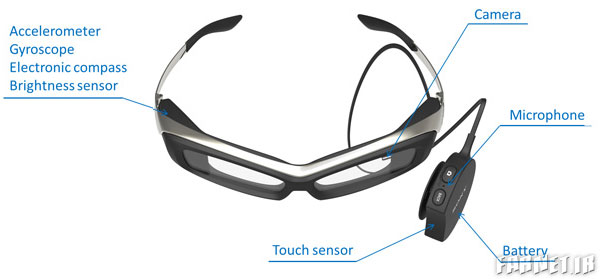
در ماههای گذشته ابزارهای پوشیدنی هوشمند از بازار گرمی برخوردار بودند اما ظاهرا هنوز رقیب جدی برای عینک هوشمند گوگل به بازار معرفی نشده بود تا اینکه امروز سونی اولین نمونه اولیه عینک هوشمند خود را در وبسایت خود معرفی کرد. 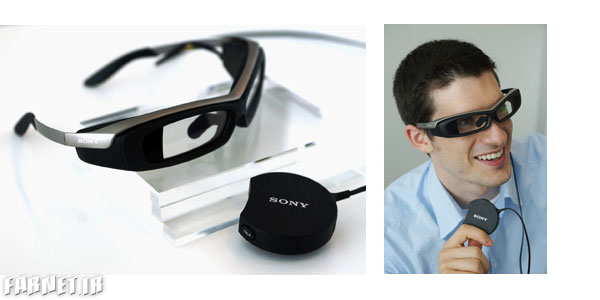 به گزارش کینگ پی سی به نقل ازفارنت؛ البته سونی نمونه بسیار ابتدایی این محصول را در نمایشگاه CES 2014 در معرض دید همگان قرار داده بود که البته کاملا یک نمونه اولیه بود و هنوز جای کار فراوانی داشت اما نمونه معرفی شده امروز به سنسورهای مورد نیاز مانند شتابسنج، ژیروسکوپ، قطبنمای دیجیتالی ، حسگر نور محیط و البته سنسور دوربین 3 مگاپیکسلی مجهز شده که نکته جالب سیمی است که به انتهای عینک هوشمند سونی متصل شده و این عینک را به یک پک باطری و میکروفون و حسگر بیرونی متصل میکند.
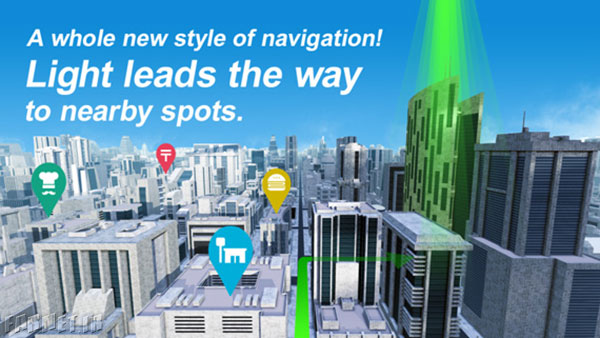
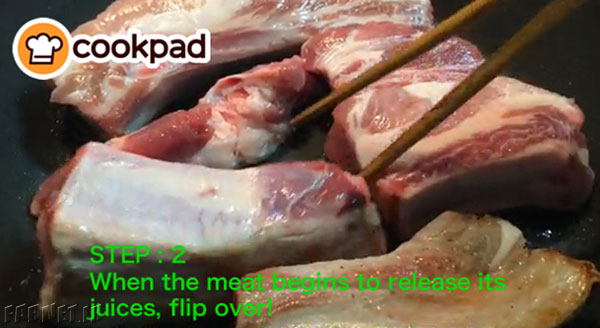
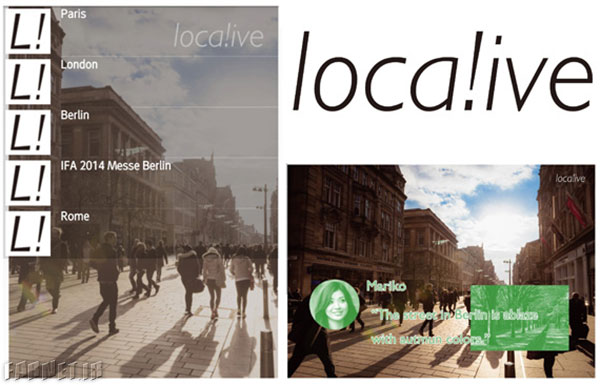
سونی البته کیت نرمافزاری این عینک هوشمند را برای توسعهدهندگان نرمافزار منتشر کرده و وعده داده که نسخه اولیه تجاری این عینک را در اواخر اسفند ماه در اختیار توسعهدهندگان قرار خواهد داد. صرفنظر از تفاوت سخـافزاری و اضافه شدن پک باطری خارجی به این عینک در مقایسه با عینک هوشمند گوگل، سونی همچنین در صفحه نمایش این عینک است که سونی از یک صفحه مونوکروم سبز برای نمایش اطلاعات لازم در برابر چشم کاربر بهره برده است. 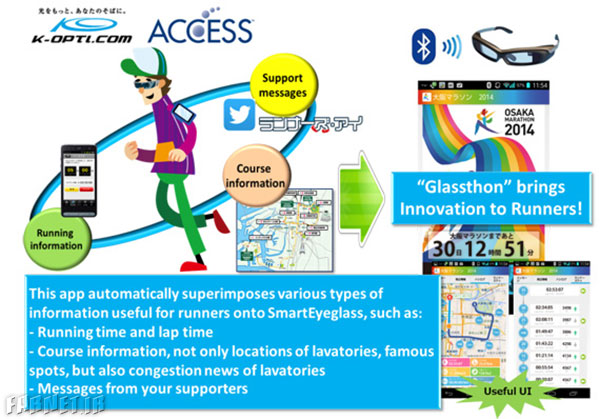 گروه خبری: اخبار فناوری اطلاعات |